martes, 14 de septiembre de 2021


       Taller Final 
 de Servicios  y Operaciones 
 Microfinanciera ficha 2282251


Elaborar un informe sobre la mejora de productos con la incorporación de TIC.

Margenes:
    • Superior: 2,54 cm.
    • Izquierdo: 2,54 cm.
    • Inferior: 2,54 cm.
    • Derecho: 2,54 cm.
Letra Times New Roman  tamaño 12, color negro,  texto debe estar alineado hacia la izquierda.  Agregar marca de agua,  encabezado y píe de página.


lunes, 13 de septiembre de 2021


Guía y Cuarto       Taller 
 de Servicios  y Operaciones 
 Microfinanciera ficha 2282251


ENCABEZADO Y PIE DE PÁGINA


Los encabezados y pies de página son textos o imágenes que se introducen una vez y se repiten en todas las páginas de un documento. Para insertar el encabezado y el pie de página en un documento, sigue los pasos siguientes:
1.-  Ve a Ver Insertar y selecciona Encabezado.
2.- El cursor se sitúa al principio del documento, encuadrado por una línea intermitente. Establece el formato del texto del encabezado (texto centrado, en cursiva; letra Times New Roman de 14 ptos.) digitar el texto correspondiente.

Haz clic en el botón Encabezado para llevar el cursor hasta el pie de página. Escribe el texto del pie con el formato correspondiente.
4. Finalmente, pulsa el botón Cerrar de la barra Encabezado y pie de página. El encabezado y el pie de página han de aparecer (de color gris atenuado) al principio y al final de cada página del documento.
 Ejemplo


Resultado de imagen para Encabezados y pie de paginas  ejercicio


Crear un encabezado o pie de página diferente para la primera página
Puede eliminar el encabezado o pie de página de la primera página o crear un encabezado o pie de página exclusivo para la primera página de un documento.
1.       En la ficha Diseño, haga clic en Encabezado y pie de página.
2.       Active la casilla de verificación Primera página diferente y haga clic en Aceptar.
  1. Si es necesario, haga clic en Mostrar el anterior o Mostrar el siguiente  en la barra de herramientas Encabezado y pie de página para ir al área Encabezado en primera página o Pie de página en primera página. 
  2. Cree el encabezado o pie de página para la primera página del documento.
Si no desea que la primera página incluya un encabezado o pie de página, deje en blanco las áreas correspondientes de encabezado y pie de página.

  1. Para desplazarse al encabezado o al pie de página del resto del documento o de la sección, haga clic en el comando Mostrar el siguiente de la  barra de herramientas Encabezado y pie de página. A continuación, cree el encabezado o pie de página que desee. 

Carta Formal

Una carta formal es el nombre por el cual se le denomina a un documento que hace referencia a un tema institucional, empresarial, laboral, político, etc. El cual hace uso de un lenguaje formal para transmitir un mensaje en concreto, esto quiere decir que puede ser utilizado para múltiples fines, siempre y cuando se mantenga en un área puramente informativa, ya que su principal utilidad es la de servir como un medio de comunicación entre dos personas que estén tratando un tema que requiera de un tono formal.

Partes de una carta
También tienen que distribuir bien la información en la hoja.

El memorando

Es la manera de comunicar en forma breve asuntos de carácter administrativo a personas de una empresa, institución o dependencia de gobierno.


 Partes:


Ejemplos de carta y memorando
MODELOS DE CARTAS


MEMORANDOS

MARCA DE AGUA

Para ello, tienes que hacer lo siguiente:

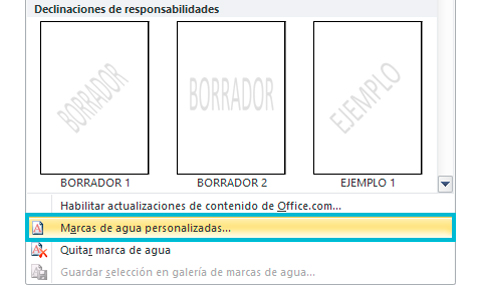
1. Ir a la pestaña de “Diseño de página” y hacer clic en “Marca de agua”.

marca-de-agua-anadir-marca-de-agua-en-documento-word

 2. Para añadir tu propia marca de agua tienes que hacer clic en “Marcas de agua personalizadas”.

marca-de-agua-anadir-marca-de-agua-en-documento-word-2

3. Te va a aparecer una ventana en la que tienes que seleccionar la casilla “Marca de agua de imagen” y hacer clic en “Seleccionar imagen” para que elijas entre los archivos de tu ordenador, aquella imagen que se va a convertir en tu marca de agua.

marca-de-agua-anadir-marca-de-agua-en-documento-word-3

4. Finalmente, puedes elegir el tamaño en el que va a aparecer tu marca de agua. Por defecto viene en “Automático”, pero puedes adaptarlo al tamaño que quieras.

marca-de-agua-anadir-marca-de-agua-en-documento-word-4


La marca de agua en todas las versiones de Microsoft Word es una característica increíblemente útil para comunicar la naturaleza comercial y las restricciones de un documento. Los ejemplos más comunes son marcar de forma indeleble un documento como confidencial, privado o borrador. Como Microsoft Word le permite usar imágenes como marca de agua, puede usar un logotipo de la empresa o una imagen de firma para ayudar a los lectores a conocer al creador y el propietario de un documento


COLUMNAS EN WORD

Las columnas sirven para dividir el documento o una parte de este en varias partes (columnas), son útiles para dividir textos diferentes, como pueden ser algunas noticias o simplemente para agrupar un texto con separaciones.

Muchas veces uno necesita agregar columnas a una parte de un documento para dividir el texto y mostrarlo de esta manera, ¿pero cómo se hace esto? Estos son los pasos a seguir para hacer 2 columnas en Word:

  • Selecciona el texto al que deseas aplicar el formato en columnas. Si no quieres hacerlo de esta manera y quieres crear tus columnas de cero y luego rellenarlas con información, puedes colocar el cursor donde quieres crear estas 2 columnas.
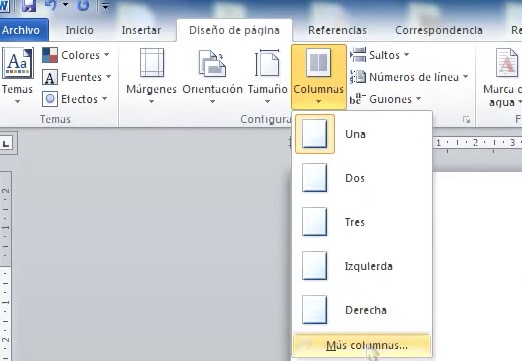
  • Ahora en Word, ve a la pestaña de «Diseño de página» y haz clic en «Columnas«.
  • Luego, haz clic «más columnas» y elige el número de columnas que deseas crear, en este caso 2.

Y ya está, se habrán creado las 2 columnas en Word en el lugar deseado. De esta manera, podrás crear todas las columnas que quieras en Word bastante fácil y rápido, porque ya ves que no tiene ciencia alguna. Podrás crearlas tanto con información desde el principio, como crearlas vacías y rellenarlas más tarde.

hacer dos columnas en word


                                    TALLER
1) Crear una carta de tema libre con los siguientes requerimientos
Margen
    • Superior: 3 cm.
    • Izquierdo: 4 cm.
    • Inferior: 3 cm.
    • Derecho: 2 cm.
Letra Arial tamaño 12, color negro,  texto justificado y marca de agua. Agregar encabezado y píe de página

2) Crear un memorando  de tema libre con los siguientes requerimientos
Margen
    • Superior: 5 cm.
    • Izquierdo: 4 cm.
    • Inferior: 3 cm.
    • Derecho: 4 cm.
Letra Arial tamaño 12, color negro y justificado el texto
3) Con un texto de tema libre los dejamos a tres columnas y agregamos una imagen entre ellas.

viernes, 10 de septiembre de 2021


Guía y Tercer       Taller 
 de Servicios  y Operaciones 
 Microfinanciera ficha 2282251


INSERTAR TABLAS

¿Qué desea hacer? tabla

Esta caja sirve para ir a buscar ayuda en Word, pero además, es capaz de ejecutar el comando que estábamos buscando. Por ejemplo, en este caso, podemos insertar una tabla en el documento, con el comando Agregar tabla, si queremos ejecutarlo en ese instante, también podremos Obtenga ayuda sobre “tabla”, que nos llevará a la clásica ayuda de Word, o Búsqueda inteligente de tabla, que busca en internet todo lo relacionado con esa palabra mediante el buscador Microsoft Bing.

Si colocamos el cursor en Agregar tabla aparecerá una cuadrícula para elegir cuantas filas y columnas queremos que tenga la tabla que se va a insertar en ese momento.

Agregartabka


Las tabulaciones en Word 

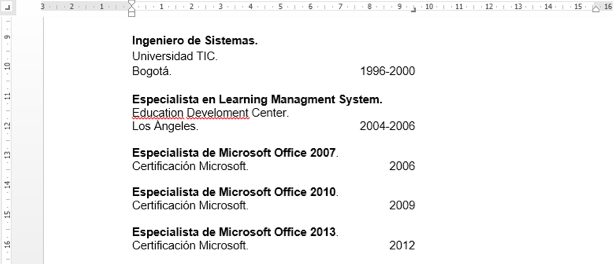
Las tabulaciones te ayudan a alinear el texto una vez que has añadido una sangría o cuando quieres separar parte del texto en columnas. Por ejemplo, en tu hoja de vida debes escribir cuál es tu formación académica y especificar dónde y cuándo tomaste cada uno de los cursos. Para darle una presentación más profesional al documento, puedes alinear las fechas como en el siguiente ejemplo.

Imagen de ejemplo de uso de tabulaciones en Word 2013 en un currículum.

Selector de tabulación y tipos de tabulaciones:

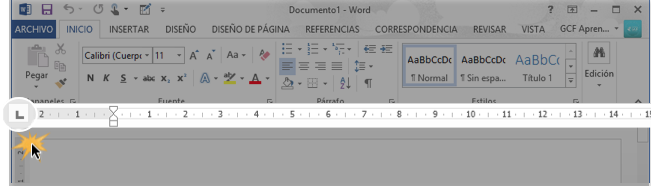
El selector de tabulación está localizado al lado izquierdo de la pantalla, entre la regla vertical y la regla horizontal. Su función es permitirte seleccionar el tipo de tabulación que quieres usar en tu documento.

Vista del selector de tabulación en la regla horizontal de Word.

Al tabular puedes elegir:

  • Tabulación izquierda: Te permite alinear la tabulación al lado izquierdo.
  • Centrar tabulación: Centra el texto que se está tabulando.
  • Tabulación derecha: Alinea el texto tabulado del lado derecho.
  • Tabulación decimal: Alinea los números decimales.
  • Barra de tabulación: Dibuja una línea vertical en el documento.
  • Sangría de primera línea: Te permite insertar un marcador de sangría en la regla horizontal para alinear la primera línea de los párrafos del texto.
  • Sangría francesa: Inserta un marcador de sangría francesa para alinear todas las líneas de los párrafos menos la primera.

Aunque en la Barra de tabulación, la Sangría primera línea y la Sangría francesa aparecen en el Selector de tabulación, estos no son precisamente tipos de tabulación.

Cómo añadir una tabulación:

Paso 1:

Selecciona el párrafo o los párrafos a los cuales quieres añadirles una tabulación.

Si no seleccionas algún párrafo, la tabulación se le aplicará al texto con el que estás trabajando y a los nuevos párrafos que crees.

Paso 2:

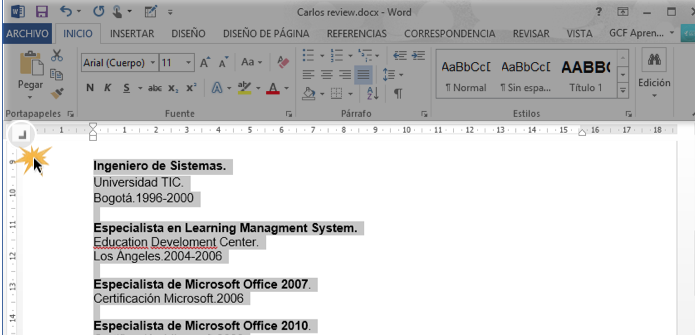
Haz clic en el Selector de tabulación hasta que aparezca el tipo de tabulación que quieres usar. En nuestro ejemplo usaremos la Tabulación derecha.

Vista del Selector de tabulación y la opción Tabulación derecha.

Paso 3:

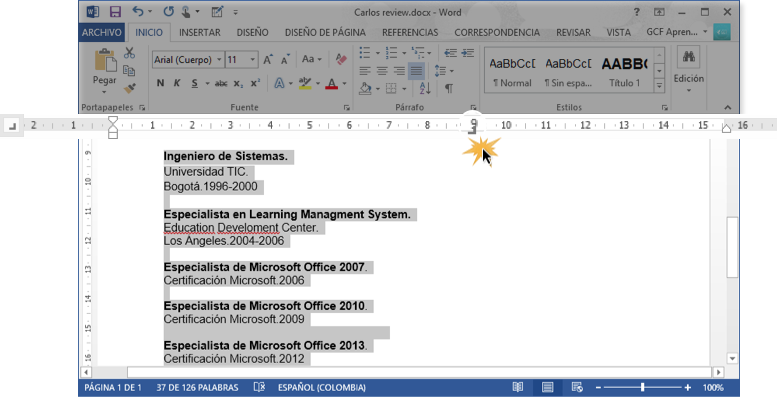
En la regla horizontal, haz clic en el lugar donde quieras ubicar la tabulación. Si quieres ajustar muchos puntos de alineación de un mismo párrafo, lo puedes hacer.

Paso 4:

Ubica el Punto de inserción delante del texto que quieres tabular y presiona la tecla Tab de tu teclado. El texto se moverá hasta el lugar en el que hayas ubicado la tabulación en la regla.

Vista de la parada de tabulación en la regla horizontal de Word 2013.

Para remover un tabulación de la regla horizontal, arrástrala fuera de la regla.


Agregartabka

TALLER
1) Digitar el siguiente ejercicio con las tabulaciones correspondiente
2) Realizar las siguientes tablas y aplicar estilos.


jueves, 9 de septiembre de 2021


Guía y segundo      Taller 
 de Servicios  y Operaciones 
 Microfinanciera ficha 2282251


Formato de Texto – Negrita, Cursiva y Subrayado

La negrita suele resaltar un título o un texto dentro de un párrafo, como también lo puede hacer la cursiva, que por lo general sirve además para citar un autor o dar realce a una frase.

word

El Subrayado suele ir mejor en títulos, o en casos especiales, para denotar un enlace a una web, aunque esta modalidad suele ser aplicada con otras herramientas.


Podremos colocar estos formatos en nuestro Curriculum con un criterio propio. Para esto, deberemos seleccionar aquellas partes de texto e ir seleccionando uno o varios de estos formatos a la vez pulsando los botones.

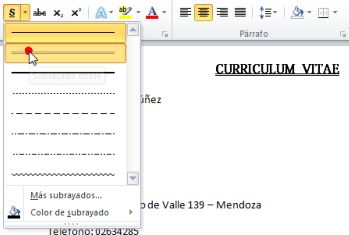
Como dijimos, su uso obedece a pautas de uso extendido, pero pueden ser usadas de forma arbitraria. En el caso del subrayado, tendremos además un submenú desplegable para aplicar otras variantes.


word


TALLER


Las viñetas y la enumeración

Las viñetas son elementos gráficos como círculos, flechas estilizadas, cuadrados y otros estilos que distinguen los ítem de un listado. La numeración apela a esquemas numéricos jerárquicos para estructurar listas o textos con varios niveles.

Las listas de viñetas son una buena opción para cuando tienes que hacer un índice o marcar opciones. Para crea una, sigue estos pasos:

Paso 1:

Selecciona el texto con el que quieres formar una lista.

Paso 2:

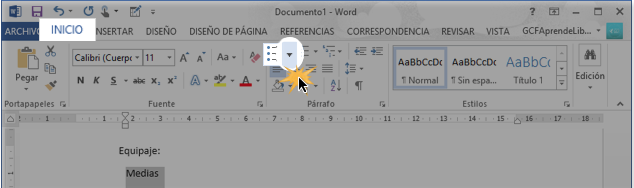
En la pestaña Inicio encontrarás el comando Viñetas. Haz clic en la flecha que está al lado derecho de este comando.

Vista de la flecha del comando Viñetas.

Paso 3:

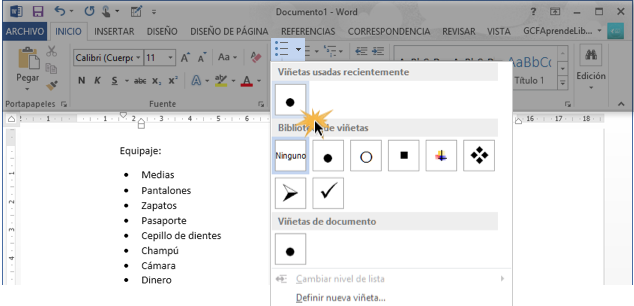
Se desplegará un menú con varios tipos de viñetas. Haz clic sobre el tipo de viñeta que deseas usar.

Paso 4:

El texto que tenías seleccionado se volverá una lista de viñetas.

Vista del menú de viñetas.

Crear una lista numerada

Para crear una lista numerada sigue estos pasos:

Paso 1:

Selecciona la lista que quieres numerar.

Paso 2:

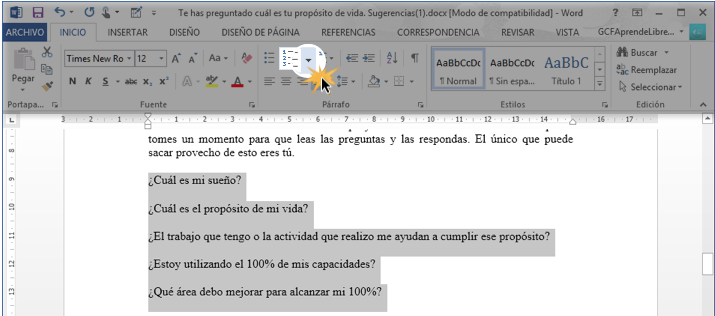
En la pestaña Inicio, haz clic en la flecha que está al lado derecho del comando Numeración.

Vista de la flecha del comando Numeración.

Paso 3:

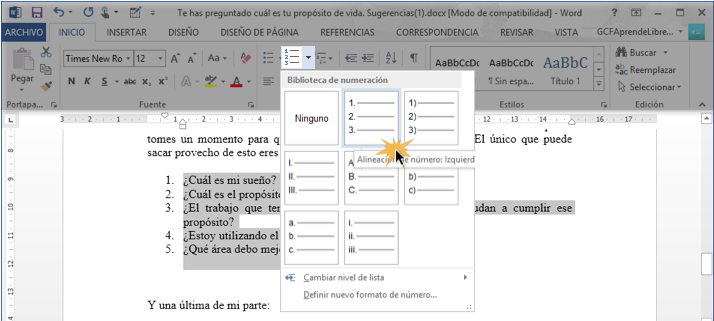
Se desplegará un menú con los posibles estilos de numeración que puedes usar. Haz clic sobre el tipo de numeración que deseas usar.

Listo, el texto seleccionado será una lista numerada.

Vista del menú del comando Numeración.


TALLER

1)

Digitar en Word el siguiente texto y aplicar:   Negrita, Subrayado, Cursiva y color fuente.


2) Digitar el siguiente ejercicio con las viñetas  correspondientes


3) Digitar el siguiente ejercicio con la numeración   correspondiente


martes, 7 de septiembre de 2021

Guía y Primer      Taller 
 de Servicios  y Operaciones 
 Microfinanciera ficha 2282251


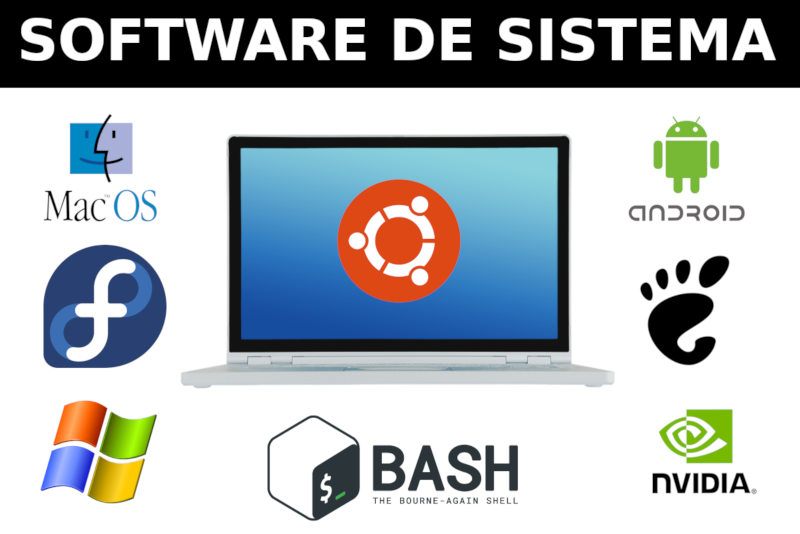
Software de Sistema

Este es el software que básicamente permite que un dispositivo funcione de la forma que lo hace, de hecho sin él no podría funcionar una computadora. Software de sistema o software base, como prefieran llamarlo, ambos términos hacen referencia a lo mismo: se trata del software que permite funcionar a nuestros dispositivos. 

El software de sistema es, en términos simples, el que nos permite interactuar con un dispositivo por medio de su hardware.

Este software base está compuesto principalmente por el sistema operativo y por los drivers o controladores, y en menor medida también podemos incluir a las librerías dentro de esta categoría.

Otros tipos de software que también pueden ser clasificados como software de sistema son los gestores de arranque, las interfaces de línea de comandos, las interfaces gráficas y el BIOS.

software de sistema

Tipos de Software de Sistema

Como ya comentábamos existen distintos tipos de software de sistema:

  • Sistema operativo: el sistema operativo es el principal conjunto de software de un dispositivo y define muchos aspectos de lo que se puede hacer o no con dicho dispositivo. Es lo que nos permite crear un enlace entre los controladores y el hardware y nos brinda la posibilidad de poder usar una computadora o un móvil. El sistema operativo más popular del mundo es Windows de Microsoft a nivel de computadora, mientras que en móviles es Android de Google. Por supuesto hay muchos otros como Linux, MacOS, iOS, Unix, etc.


  • Controladores o drivers: los controladores, que también llamamos drivers, es lo que permite que nuestro sistema operativo identifique un hardware correctamente y podamos usarlo en él. A veces cuando conectamos un nuevo mouse, una impresora u otro periférico a una computadora es posible que automáticamente se instale un nuevo controlador para que dicho periférico pueda ser utilizado. En ocasiones la instalación del controlador la debemos realizar manualmente con un CD o bajando un archivo de instalación de Internet por ejemplo.
  • Librerías: las librerías (también conocidas como bibliotecas) son, básicamente, un conjunto de funciones que permiten al sistema operativo interpretar un código, de forma que podamos abrir o ver distintos tipos de archivos. Al contrario que los programas corrientes, las librerías no necesitan ser iniciadas, es un conjunto de instrucciones que siempre está disponible para ser usado mientras se encuentre instalado. Las librerías pueden ser utilizadas por los distintos programas para interpretar correctamente el código de un archivo y así poder abrirlo.
  • Gestor de arranque: un gestor de arranque nos permite definir cuál sistema operativo deseamos iniciar en una computadora o dispositivo, en caso de que haya más de uno instalado. Se le conoce como gestor de arranque porque se utiliza al encender un dispositivo y su utilidad radica en permitirnos elegir cuál sistema operativo vamos a usar. Cabe mencionar que en el caso de que haya un solo sistema operativo no podremos interactuar con el gestor de arranque, aunque eso no quiere decir que no esté presente, simplemente se selecciona automáticamente el único SO disponible.
  • Interfaz gráfica: la interfaz gráfica por otro lado es un complemento del sistema operativo y puede estar presente o no, su utilidad radica en poder interactuar en forma más sencilla y vistosa con nuestro dispositivo. Es ideal para quienes no están acostumbrados a trabajar mediante una línea de comandos.
  • Interfaz de línea de comandos: también conocidas como CLI en inglés, las interfaces de líneas de comando son una forma que posee el usuario de interactuar con un dispositivo. Se trata de una consola mediante la cual el usuario puede ejecutar distintos comandos para lograr toda clase de cometidos. Se pueden ejecutar instrucciones de todo tipo, al punto de que hay quienes prefieren esta clase de interfaz por sobre las de tipo gráfico.
  • BIOS: el BIOS es otra pieza de software clave para el funcionamiento de un dispositivo, es quien da el chispazo inicial y determina si se lanza directamente un sistema operativo o un gestor de arranque. Es un software que ya viene integrado en el dispositivo, es decir que es ajeno al sistema operativo, controladores y librerías.

Software de programación

Conocemos más o menos los grupos más comunes utilizados, pero todas estas herramientas deben ser desarrolladas y posteriormente, optimizadas y mejoradas, por personas expertas en desarrollo. Para desarrollar esas herramientas, se necesita un software de programación, que son programas que ayudan en la creación y desarrollo de aplicación, mediante conocimientos lógicos y de programación.

Los ejemplos más sencillos y posiblemente conocidos son los compiladores y editores de texto. Inicialmente se utiliza un editor de texto para escribir el programa y luego este se compila, para verificar que no hay problemas o incorreciones que puedan originar problemas. Los textos se deben basar en alguno de los lenguajes de programación existentes. Actualmente también existen los Entornos de Desarrollo Integrados, que son diferentes software que cuentan con herramientas de programación, basados en los lenguajes de programación.

definicion de software de programacion
 Software de aplicación
En informática, se entiende por software de aplicación, programas de aplicaciones o en algunos casos aplicaciones, al conjunto de los programas informáticos generalmente instalados en el sistema por el usuario, y diseñados para llevar a cabo un objetivo determinado y concreto, de tipo lúdico, instrumental, comunicativo, informativo, etc.

 - Fuente: https://concepto.de/software-de-aplicacion/
Dicho de otro modo: todos aquellos programas que no tienen que ver con el funcionamiento del computador, sino que instalamos en él para darle funciones determinadas como herramienta de trabajo (hoja de cálculo, procesador de palabras, programas de diseño gráfico, etc.), de ocio (videojuegos, reproductores de audio o video, etc.) o de información (enciclopedias digitales, navegador de Internet, etc.), entre otras.

El software de aplicación normalmente es diseñado y comercializado aparte del software de sistema que viene incorporado de fábrica al computador, y su selección e instalación en el sistema es a total libre albedrío del usuario. No es, sin embargo, imposible que muchos programas de este tipo vengan preinstalados –debido a convenios empresariales y promociones específicas- en el disco rígido de un computador recién comprado. - Fuente: https://concepto.de/software-de-aplicacion/
Ejemplos de software de aplicación - Fuente: https://concepto.de/software-de-aplicacion/Algunos ejemplos populares de Software de aplicación son:

Google Chrome. Se llama así a este navegador de Internet diseñado y publicado por Google Inc., y distribuido de manera totalmente gratuita por la red. Revolucionó el ramo al ser uno de los exploradores más livianos y veloces del momento.
OpenOffice. Un paquete de software de oficina, de distribución libre y gratuita a través de Internet, para hacer la competencia a versiones pagas populares, como Microsoft Office. OpenOffice opera con código abierto y posee tanto un procesador de palabras (Writer), una hoja de cálculo (Calc), un software de presentaciones y diapositivas (Impress), una base de datos (Base) y un editor de fórmulas matemáticas (Math), como un editor de gráficos y efectos visuales (Draw).
Call Of Duty. Título de una gama de videojuegos bélicos, caracterizados por su narrativa en primera persona y programados por la empresa Infinity Ward (aunque distribuidos por Activision). Fue uno de los videojuegos más populares en su rama y a menudo ha sido criticada su carga de violencia y de contenido político.
Skype. Un software diseñado para establecer comunicaciones telefónicas o videoconferencias empleando la transmisión de datos de Internet. Permite al usuario establecer su agenda de contactos, administrar diversas cuentas y emitir y recibir tanto señales de audio como de video en tiempo real. Actualmente es propiedad de la empresa Microsoft.
MediaMonkey. Se trata de un programa reproductor multimedia: para archivos de audio y de video, desarrollado por Ventis Media Inc. Permite organizar, etiquetar y reproducir archivos, y opera en diversos sistemas operativos.
Adobe Ilustrator. Diseñado para la edición de gráficos y en representación virtual de un taller de arte, este programa opera en base a un tablero de dibujo llamado “mesa de trabajo”, en el que se lleva a cabo la labor de diseño artístico y creativo, ayudado por diversas herramientas digitales. Es propiedad de Adobe Systems y se encuentra en el paquete Adobe Creative Cloud. - Fuente: https://concepto.de/software-de-aplicacion/

Servicios De Internet

Hoy en día, a través de Internet, es posible realizar muchas operaciones y actividades, ya que son muchos los servicios que ofrece la red. Desde enviar mensajes de correo hasta tener una charla cara a cara, pasando por conversaciones en línea con personas ubicadas en cualquier parte del mundo.

Los servicios en Internet pueden dividirse en dos grandes grupos: los que se ofrecen en tiempo real o síncrono y los que se ofrecen en tiempo diferido o asíncrono.

World Wide Web apareció a principios de los noventa y convirtió Internet en lo que hoy día conocemos. Este sistema, cuyas iniciales se corresponden con las famosas WWW con las que empiezan las direcciones de las páginas web, permite intercambiar información en formato multimedia (texto, imágenes, vídeo, sonido, etc).

La web utiliza el sistema de hipertexto, que ofrece la posibilidad de ir de un documento a otro utilizando palabras enlazadas (también conocidas como links), lo que permite visitar un sinnúmero de páginas de diferente naturaleza. También es posible establecer enlaces entre páginas a través de imágenes o fotografías. En este caso hablamos de hipermedia. El sistema que permite utilizar los hiperenlaces es el HTTP (Hyper Text Transfer Protocol).

Para poder visualizar las páginas web, es necesario tener instalado en nuestro ordenador un programa llamado navegador. Los más comunes son Netscape y Explorer.

Los buscadores

Si tenemos en cuenta que, en la actualidad, existen millones de páginas web, entenderemos lo complicado que puede ser encontrar información sobre cualquier tema. Para facilitar este proceso existen los llamados buscadores, que nos permiten ubicar determinadas páginas utilizando una combinación de palabras clave y signos. El usuario introduce los términos en los que está interesado y el buscador efectúa una búsqueda en sus bases de datos para encontrar aquellas páginas en las que aparecen dichos términos, ofreciéndole la posibilidad de enlazar directamente con cada página.

También es posible encontrar información a través de directorios sobre materias específicas.

Con todo, los buscadores no poseen todas las direcciones web. Normalmente, para aparecer en un buscador hay que reunir una serie de requisitos previos de estilo, categoría y otros criterios, así como pasar una selección, a veces muy rigurosa. Los buscadores más utilizados son google, altavista y yahoo. (Puedes ampliar esta información en el tema Uso de Internet y sus aplicaciones).

El correo electrónico

El correo electrónico es, junto con el WWW, uno de los servicios más utilizados en Internet. Consiste en el intercambio de mensajes, entre dos o más usuarios, que utilizan la red como plataforma.

Funciona siguiendo el patrón de las cartas de correo ordinario. Las direcciones de correo de los usuarios en Internet son únicas. Para elaborarlas se requiere de un determinado dominio y de un identificador. Por ejemplo, si tenemos una cuenta de correo electrónico con Kaixo, nuestra dirección podría ser:

mi_nombre@kaixo.com

Así, "mi_nombre" sería nuestro identificador; la arroba (@) es el indicador de que estamos ante una dirección de correo electrónico y separa el nombre del usuario de los nombres de dominio del servidor de correo; por último, "kaixo.com" es el dominio, es decir, el lugar donde fue creada esta dirección.

Los chats

Los chats permiten intercambiar mensajes de texto en tiempo real, entre dos o más personas.

Se basan en el sistema IRC (Internet Relay Chat) que posibilita a un grupo de usuarios intercambiar mensajes escritos. Donde cada persona puede visualizar los que escriben las otras.

En los servidores de chats existen canales temáticos en los que un grupo de personas se da cita para conversar sobre un determinado tema. También es posible establecer canales privados, en los que la conversación sólo es visible para los que la hayan establecido.

El manejo del lenguaje en estos canales, al estar condicionado por la velocidad de manejo del teclado, ha facilitado la fabricación de toda una serie de símbolos que hacen más fluida la conversación, resumiendo estados de ánimo y reflejando la afectividad en textos.

En la actualidad, es posible incluso enviar mensajes de audio y vídeo, haciendo más dinámica la conversación.

Foros

A diferencia de los chats, los foros de debate permiten intercambiar mensajes, pero en tiempo diferido; es decir, cada mensaje se publica en una página web y posteriormente se visualiza. Cualquier persona con acceso al foro puede aportar sus opiniones, así como ver las de los demás participantes.

Normalmente, los foros se desarrollan sobre un determinado tema y cada mensaje puede iniciar o ampliar un aspecto del mismo.

Los mensajes en un foro se van colocando de forma escalonada, según la fecha en que se publican o la referencia que se haga a una participación previa.

Esta aplicación es ideal para mantener discusiones en profundidad, así como para intercambiar información relevante.

Intercambio de archivos

Otra de las posibilidades que ofrece Internet es la de descargar archivos de un ordenador a otro. Este servicio permite acceder a gran cantidad de programas ubicados en cualquier parte del mundo y en cualquier formato, así como descargarlos a nuestro ordenador.

El sistema que facilita este servicio es el FTP o protocolo de transferencia de ficheros. Para aprovechar las posibilidades de esta nueva tecnología se han creado páginas que reúnen, por sectores de interés, todos estos ficheros.

Asimismo, gracias a este servicio, es posible publicar en otros ordenadores información que poseemos. Para ello, es necesario disponer de un programa de FTP que nos permita colocar nuestros ficheros en un ordenador remoto. Este sistema de intercambio se ha popularizado enormemente, sobre todo gracias a la posibilidad de intercambio de ficheros de música o imágenes, que son los que más interés tienen para los usuarios.

La videoconferencia

La videoconferencia es una modalidad de chat que integra la voz y la imagen, lo que nos permite mantener una conversación en tiempo real entre usuarios situados en diferentes lugares.

Para llevar a cabo una videoconferencia es necesario disponer de una cámara especial (webcam), micrófono y altavoces para mantener la conversación. Además, mientras se conversa, es posible intercambiar archivos y mensajes escritos o compartir aplicaciones.


¿QUÉ ES MICROSOFT WORD?


Microsoft Word es un procesador de textos, lo que quiere decir que es una aplicación que usa para “procesar” – formatear, manipular, guardar, imprimir, compartir – un documento basado en texto.

Microsoft Word es posiblemente el procesador de textos más popular del planeta.

Entorno de Word

AL ARRANCAR WORD APARECE UNA PANTALLA MUY SIMILAR A LA SIGUIENTE

Pantalla Word

La ventana de Word se puede personalizar (lo veremos más adelante), para cambiar las herramientas y botones que hay disponibles, de modo que debes tomar las imágenes del curso como un recurso orientativo, que puede no ser idéntico a lo que veas en tu pantalla.

Hemos incluido notas descriptivas de cada elemento. Es importante que te vayas familiarizando con los nombres de cada uno, para que sigas fácilmente las explicaciones, ya que se suelen utilizar estos términos.

Comentemos, a grandes rasgos, las características de cada elemento.

1. La barra de herramientas de acceso rápido barra acceso rápido contiene, normalmente, las opciones que más frecuentemente se utilizan. Los botones son GuardarDeshacer (para deshacer la última acción realizada) y Rehacer (para recuperar la acción que hemos deshecho) y Abrir. El último botón abre el desplegable para personalzar los botones que aparecen en esta barra.

2. La barra de título, como ya hemos comentado, suele contener el nombre del documento abierto que se está visualizando, además del nombre del programa.

3 y 4. La cinta de opciones es el elemento más importante de todos, ya que se trata de una franja que contiene las herramientas y utilidades necesarias para realizar acciones en Word. Se organiza en pestañas que engloban categorías lógicas, por ejemplo, Inicio, Insertar, etc. Para cada pestaña hay una cinta de opciones diferente. Las veremos en detalle más adelante.

5. Los botones para cambiar la presentación de la cinta de opciones, minimizar, maximizar y cerrar.

6. Las barras de desplazamiento permiten la visualización del contenido que no cabe en la ventana. Hay una para desplazar el documento de forma vertical y otra de forma horizontal. En la imagen sólo se ve la vertical.

7. Al modificar el zoom, podremos alejar o acercar el punto de vista, para apreciar en mayor detalle o ver una vista general del resultado.

barra zoom en word
– Puedes pulsar directamente el valor porcentual (que normalmente de entrada será el tamaño real, 100%). Se abrirá una ventana donde ajustar el zoom deseado.
– O bien puedes deslizar el marcador hacia los botones  o + que hay justo al lado, arrastrándolo.

Cambiar zoom en word

8. Las vistas del documento definen la forma en que se visualizará la hoja del documento. Por defecto se suele mostrar en Vista de impresión. Esto significa que veremos el formato de la hoja tal cual se imprimirá. Otros modos son para leer y para diseño web.

9. La barra de estado muestra información del estado del documento, como el número de páginas y palabras, o el idioma en que se está redactando. Podremos modificar esta información si hacemos clic sobre ella, ya que, realmente, son botones.

 LA CINTA DE OPCIONES

Hemos comentado que la cinta es la barra más importante de Word, porque contiene todas las opciones que se pueden realizar con los documentos. Veámosla con más detalle.

Menú

Las herramientas están organizadas de forma lógica en pestañas o fichas (InicioInsertarDiseño…), que a su vez están divididas en grupos. Por ejemplo, en la imagen vemos la pestaña más utilizada, Inicio, que contiene los grupos PortapapelesFuentePárrafo y Estilos. De esta forma, si queremos hacer referencia durante el curso a la opción Negrita, la nombraremos como Inicio > Fuente > Negrita.

Para situarte en una ficha diferente, simplemente haz clic en su correspondiente nombre de pestaña.

 Algunos de los grupos de herramientas de la cinta disponen de un pequeño botón en su esquina inferior derecha. Este botón abre un panel o cuadro de diálogo con más opciones relacionadas con el grupo en cuestión. En la imagen, por ejemplo, el cursor está situado en el botón que abre el panel Portapapeles. En el grupo Fuente abriríamos el cuadro de diálogo Fuente, y así consecutivamente.

Abrir cuadro de diálogo del grupo

 Las pestañas pueden estar disponibles o no. La cinta tiene un comportamiento “inteligente”, que consiste en mostrar determinadas pestañas únicamente cuando son útiles, de forma que el usuario no se vea abrumado por una gran cantidad de opciones. Por ejemplo, la ficha Herramientas de tabla no estará visible de entrada, únicamente se mostrará si insertamos una tabla en nuestro documento y la seleccionamos.

Ésta función permite una mayor comodidad a la hora de trabajar, pero si en algún momento queremos ocultar o inhabilitar alguna de ficha de forma manual, podremos hacerlo desde el menú Archivo > Opciones >Personalizar Cinta de opciones, o pulsando con el botón derecho sobre la cinta de opciones y elegiendo Personalizar Cinta de opciones. Si quieres ver con detalle cómo hacerlo, visita el siguiente avanzado de personalización de la cinta de opciones . Además.

En las últimas versiones de Word se apuesta por dotar de accesibilidad al programa, pudiendo controlarlo por completo mediante el teclado.

Pulsando la tecla ALT entraremos en el modo de acceso por teclado. De esta forma aparecerán pequeños recuadros junto a las pestañas y opciones indicando la tecla (o conjunto de teclas) que deberás pulsar para acceder a esa opción sin la necesidad del ratón.

Banda de opciones

Las opciones no disponibles en el momento actual se muestran con números con fondo gris en lugar de negro, por ejemplo, el 2 de la imagen que corresponde al comando Deshacer.

Para salir del modo de acceso por teclado vuelve a pulsar la tecla ALT.

 Mostrar/Ocultar la cinta de opciones.

Si haces doble clic sobre cualquiera de las pestañas, la barra se ocultará, para disponer de más espacio de trabajo. Las opciones volverán a mostrarse en el momento en el que vuelvas a hacer clic en cualquier pestaña. También puedes mostrar u ocultar las cintas desde el botón ocultar y mostrar pestañas de la zona derecha superior que abirá la ventana que se muestra a continuación, con tres opciones.

mostar ocultar pestñas

Ocultar automáticamente la cinta de opciones. Mostrar sólo las pestañas. Mostrar pestañas y comandos.

LA FICHA ARCHIVO

La pestaña Archivo a diferencia del resto de pestañas, no contiene herramientas para la modificación y tratamiento del contenido del documento, sino más bien opciones referentes a la aplicación y al archivo resultante. Al situarnos en esta pestaña, se cubre el documento con un panel de opciones, es por ello que Microsoft ha llamado a esta vista la Vista Backstage.

De hecho, su estructura es distinta al resto de fichas, por eso la vamos a comentar a partir de la siguiente imagen.

abrir recientes

Observarás que sus opciones no se encuentran en una ficha como las que hemos visto, con agrupaciones. Están situadas en forma de menú vertical. Esta pestaña equivalía al botón Office en la versión Word 2007, y en versiones anteriores era el menú Archivo.

Márgenes

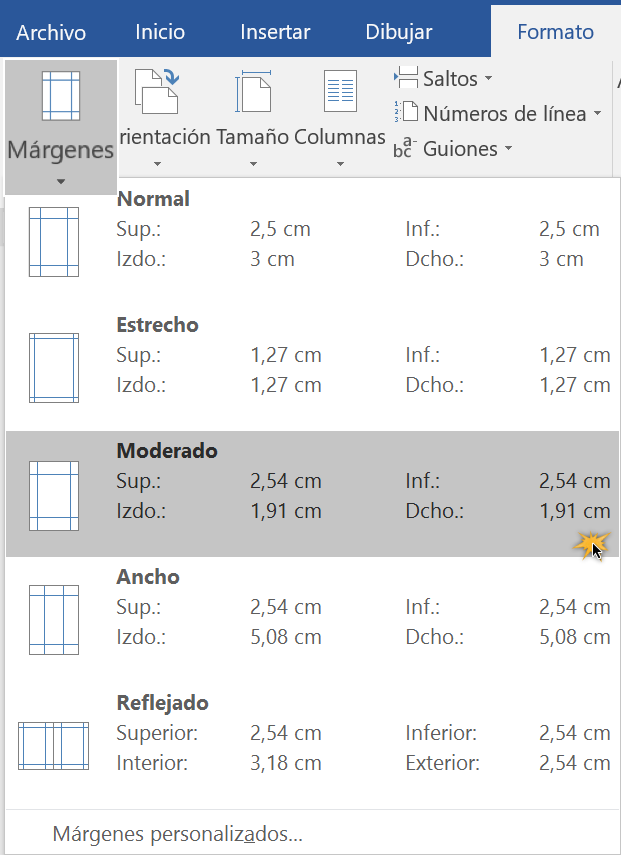
Una margen es el espacio entre el borde de la página y el texto. Por defecto, las márgenes de un documento nuevo están configuradas en modo Normal, es decir, que miden 2,5 cm en los bordes superior e inferior y 3 cm en los bordes derecho e izquierdo.

Dependiendo de tus necesidades, Word te permite cambiar el tamaño de las márgenes. Aprende a continuación cómo hacerlo.

Paso 1:

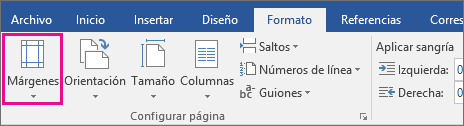
Ubícate en la pestaña Formato. Luego, haz clic en la función Márgenes.

Paso 2:

Un menú desplegable aparecerá. Haz clic en el tipo de margen que desees.

Ajustar un margen predeterminado.

Ahora, las márgenes de tu documento habrán cambiado.


Aplicar una configuración de márgenes predefinida

  1. Seleccione Diseño > Márgenes.

    La opción Márgenes está resaltada en la pestaña Diseño.

  2. Seleccione las medidas de los márgenes que desee.
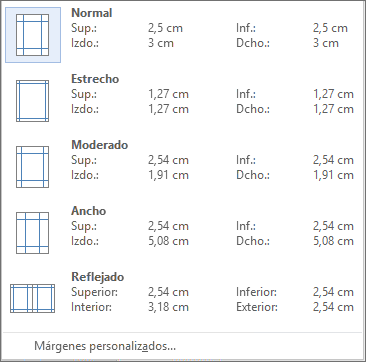
    En la pestaña Diseño se muestran las opciones de los márgenes.


                                         TALLER
1) Los conceptos de software  los copiamos en Word y le insertamos las siguientes márgenes:

    • Superior: 3 cm.
    • Izquierdo: 4 cm.
    • Inferior: 3 cm.
    • Derecho: 2 cm.

2) Con el documento de Word  crear un mapa conceptual de software y servicios de internet