World Wide Web apareció a principios de los noventa y convirtió Internet en lo que hoy día conocemos. Este sistema, cuyas iniciales se corresponden con las famosas WWW con las que empiezan las direcciones de las páginas web, permite intercambiar información en formato multimedia (texto, imágenes, vídeo, sonido, etc).
La web utiliza el sistema de hipertexto, que ofrece la posibilidad de ir de un documento a otro utilizando palabras enlazadas (también conocidas como links), lo que permite visitar un sinnúmero de páginas de diferente naturaleza. También es posible establecer enlaces entre páginas a través de imágenes o fotografías. En este caso hablamos de hipermedia. El sistema que permite utilizar los hiperenlaces es el HTTP (Hyper Text Transfer Protocol).
Para poder visualizar las páginas web, es necesario tener instalado en nuestro ordenador un programa llamado navegador. Los más comunes son Netscape y Explorer.
Los buscadores
Si tenemos en cuenta que, en la actualidad, existen millones de páginas web, entenderemos lo complicado que puede ser encontrar información sobre cualquier tema. Para facilitar este proceso existen los llamados buscadores, que nos permiten ubicar determinadas páginas utilizando una combinación de palabras clave y signos. El usuario introduce los términos en los que está interesado y el buscador efectúa una búsqueda en sus bases de datos para encontrar aquellas páginas en las que aparecen dichos términos, ofreciéndole la posibilidad de enlazar directamente con cada página.
También es posible encontrar información a través de directorios sobre materias específicas.
Con todo, los buscadores no poseen todas las direcciones web. Normalmente, para aparecer en un buscador hay que reunir una serie de requisitos previos de estilo, categoría y otros criterios, así como pasar una selección, a veces muy rigurosa. Los buscadores más utilizados son google, altavista y yahoo. (Puedes ampliar esta información en el tema Uso de Internet y sus aplicaciones).

El correo electrónico
El correo electrónico es, junto con el WWW, uno de los servicios más utilizados en Internet. Consiste en el intercambio de mensajes, entre dos o más usuarios, que utilizan la red como plataforma.
Funciona siguiendo el patrón de las cartas de correo ordinario. Las direcciones de correo de los usuarios en Internet son únicas. Para elaborarlas se requiere de un determinado dominio y de un identificador. Por ejemplo, si tenemos una cuenta de correo electrónico con Kaixo, nuestra dirección podría ser:
Así, "mi_nombre" sería nuestro identificador; la arroba (@) es el indicador de que estamos ante una dirección de correo electrónico y separa el nombre del usuario de los nombres de dominio del servidor de correo; por último, "kaixo.com" es el dominio, es decir, el lugar donde fue creada esta dirección.
Los chats
Los chats permiten intercambiar mensajes de texto en tiempo real, entre dos o más personas.
Se basan en el sistema IRC (Internet Relay Chat) que posibilita a un grupo de usuarios intercambiar mensajes escritos. Donde cada persona puede visualizar los que escriben las otras.
En los servidores de chats existen canales temáticos en los que un grupo de personas se da cita para conversar sobre un determinado tema. También es posible establecer canales privados, en los que la conversación sólo es visible para los que la hayan establecido.
El manejo del lenguaje en estos canales, al estar condicionado por la velocidad de manejo del teclado, ha facilitado la fabricación de toda una serie de símbolos que hacen más fluida la conversación, resumiendo estados de ánimo y reflejando la afectividad en textos.
En la actualidad, es posible incluso enviar mensajes de audio y vídeo, haciendo más dinámica la conversación.
Foros
A diferencia de los chats, los foros de debate permiten intercambiar mensajes, pero en tiempo diferido; es decir, cada mensaje se publica en una página web y posteriormente se visualiza. Cualquier persona con acceso al foro puede aportar sus opiniones, así como ver las de los demás participantes.
Normalmente, los foros se desarrollan sobre un determinado tema y cada mensaje puede iniciar o ampliar un aspecto del mismo.
Los mensajes en un foro se van colocando de forma escalonada, según la fecha en que se publican o la referencia que se haga a una participación previa.
Esta aplicación es ideal para mantener discusiones en profundidad, así como para intercambiar información relevante.
Intercambio de archivos
Otra de las posibilidades que ofrece Internet es la de descargar archivos de un ordenador a otro. Este servicio permite acceder a gran cantidad de programas ubicados en cualquier parte del mundo y en cualquier formato, así como descargarlos a nuestro ordenador.
El sistema que facilita este servicio es el FTP o protocolo de transferencia de ficheros. Para aprovechar las posibilidades de esta nueva tecnología se han creado páginas que reúnen, por sectores de interés, todos estos ficheros.
Asimismo, gracias a este servicio, es posible publicar en otros ordenadores información que poseemos. Para ello, es necesario disponer de un programa de FTP que nos permita colocar nuestros ficheros en un ordenador remoto. Este sistema de intercambio se ha popularizado enormemente, sobre todo gracias a la posibilidad de intercambio de ficheros de música o imágenes, que son los que más interés tienen para los usuarios.
La videoconferencia
La videoconferencia es una modalidad de chat que integra la voz y la imagen, lo que nos permite mantener una conversación en tiempo real entre usuarios situados en diferentes lugares.
Para llevar a cabo una videoconferencia es necesario disponer de una cámara especial (webcam), micrófono y altavoces para mantener la conversación. Además, mientras se conversa, es posible intercambiar archivos y mensajes escritos o compartir aplicaciones.
¿QUÉ ES MICROSOFT WORD?
Microsoft Word es un procesador de textos, lo que quiere decir que es una aplicación que usa para “procesar” – formatear, manipular, guardar, imprimir, compartir – un documento basado en texto.
Microsoft Word es posiblemente el procesador de textos más popular del planeta.
AL ARRANCAR WORD APARECE UNA PANTALLA MUY SIMILAR A LA SIGUIENTE

La ventana de Word se puede personalizar (lo veremos más adelante), para cambiar las herramientas y botones que hay disponibles, de modo que debes tomar las imágenes del curso como un recurso orientativo, que puede no ser idéntico a lo que veas en tu pantalla.
Hemos incluido notas descriptivas de cada elemento. Es importante que te vayas familiarizando con los nombres de cada uno, para que sigas fácilmente las explicaciones, ya que se suelen utilizar estos términos.
Comentemos, a grandes rasgos, las características de cada elemento.
1. La barra de herramientas de acceso rápido  contiene, normalmente, las opciones que más frecuentemente se utilizan. Los botones son Guardar, Deshacer (para deshacer la última acción realizada) y Rehacer (para recuperar la acción que hemos deshecho) y Abrir. El último botón abre el desplegable para personalzar los botones que aparecen en esta barra.
2. La barra de título, como ya hemos comentado, suele contener el nombre del documento abierto que se está visualizando, además del nombre del programa.
3 y 4. La cinta de opciones es el elemento más importante de todos, ya que se trata de una franja que contiene las herramientas y utilidades necesarias para realizar acciones en Word. Se organiza en pestañas que engloban categorías lógicas, por ejemplo, Inicio, Insertar, etc. Para cada pestaña hay una cinta de opciones diferente. Las veremos en detalle más adelante.
5. Los botones para cambiar la presentación de la cinta de opciones, minimizar, maximizar y cerrar.
6. Las barras de desplazamiento permiten la visualización del contenido que no cabe en la ventana. Hay una para desplazar el documento de forma vertical y otra de forma horizontal. En la imagen sólo se ve la vertical.
7. Al modificar el zoom, podremos alejar o acercar el punto de vista, para apreciar en mayor detalle o ver una vista general del resultado.
– Puedes pulsar directamente el valor porcentual (que normalmente de entrada será el tamaño real, 100%). Se abrirá una ventana donde ajustar el zoom deseado.
– O bien puedes deslizar el marcador hacia los botones – o + que hay justo al lado, arrastrándolo.

8. Las vistas del documento definen la forma en que se visualizará la hoja del documento. Por defecto se suele mostrar en Vista de impresión. Esto significa que veremos el formato de la hoja tal cual se imprimirá. Otros modos son para leer y para diseño web.
9. La barra de estado muestra información del estado del documento, como el número de páginas y palabras, o el idioma en que se está redactando. Podremos modificar esta información si hacemos clic sobre ella, ya que, realmente, son botones.
LA CINTA DE OPCIONES
Hemos comentado que la cinta es la barra más importante de Word, porque contiene todas las opciones que se pueden realizar con los documentos. Veámosla con más detalle.

Las herramientas están organizadas de forma lógica en pestañas o fichas (Inicio, Insertar, Diseño…), que a su vez están divididas en grupos. Por ejemplo, en la imagen vemos la pestaña más utilizada, Inicio, que contiene los grupos Portapapeles, Fuente, Párrafo y Estilos. De esta forma, si queremos hacer referencia durante el curso a la opción Negrita, la nombraremos como Inicio > Fuente > Negrita.
Para situarte en una ficha diferente, simplemente haz clic en su correspondiente nombre de pestaña.
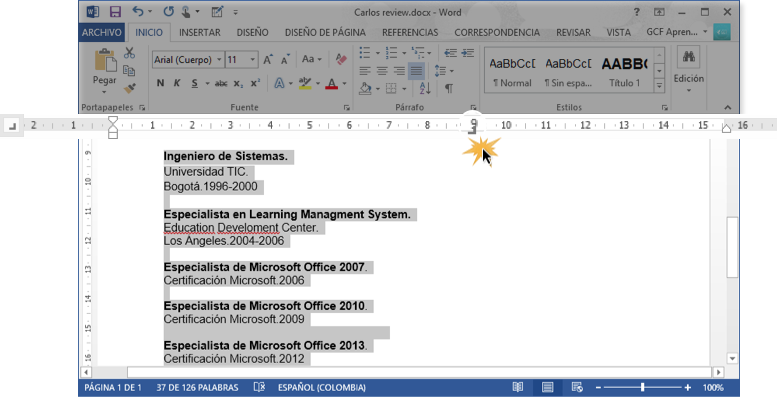
 Algunos de los grupos de herramientas de la cinta disponen de un pequeño botón en su esquina inferior derecha. Este botón abre un panel o cuadro de diálogo con más opciones relacionadas con el grupo en cuestión. En la imagen, por ejemplo, el cursor está situado en el botón que abre el panel Portapapeles. En el grupo Fuente abriríamos el cuadro de diálogo Fuente, y así consecutivamente.

Las pestañas pueden estar disponibles o no. La cinta tiene un comportamiento “inteligente”, que consiste en mostrar determinadas pestañas únicamente cuando son útiles, de forma que el usuario no se vea abrumado por una gran cantidad de opciones. Por ejemplo, la ficha Herramientas de tabla no estará visible de entrada, únicamente se mostrará si insertamos una tabla en nuestro documento y la seleccionamos.
Ésta función permite una mayor comodidad a la hora de trabajar, pero si en algún momento queremos ocultar o inhabilitar alguna de ficha de forma manual, podremos hacerlo desde el menú Archivo > Opciones >Personalizar Cinta de opciones, o pulsando con el botón derecho sobre la cinta de opciones y elegiendo Personalizar Cinta de opciones. Si quieres ver con detalle cómo hacerlo, visita el siguiente avanzado de personalización de la cinta de opciones . Además.
En las últimas versiones de Word se apuesta por dotar de accesibilidad al programa, pudiendo controlarlo por completo mediante el teclado.
Pulsando la tecla ALT entraremos en el modo de acceso por teclado. De esta forma aparecerán pequeños recuadros junto a las pestañas y opciones indicando la tecla (o conjunto de teclas) que deberás pulsar para acceder a esa opción sin la necesidad del ratón.

Las opciones no disponibles en el momento actual se muestran con números con fondo gris en lugar de negro, por ejemplo, el 2 de la imagen que corresponde al comando Deshacer.
Para salir del modo de acceso por teclado vuelve a pulsar la tecla ALT.
Mostrar/Ocultar la cinta de opciones.
Si haces doble clic sobre cualquiera de las pestañas, la barra se ocultará, para disponer de más espacio de trabajo. Las opciones volverán a mostrarse en el momento en el que vuelvas a hacer clic en cualquier pestaña. También puedes mostrar u ocultar las cintas desde el botón  de la zona derecha superior que abirá la ventana que se muestra a continuación, con tres opciones.

Ocultar automáticamente la cinta de opciones. Mostrar sólo las pestañas. Mostrar pestañas y comandos.
LA FICHA ARCHIVO
La pestaña Archivo a diferencia del resto de pestañas, no contiene herramientas para la modificación y tratamiento del contenido del documento, sino más bien opciones referentes a la aplicación y al archivo resultante. Al situarnos en esta pestaña, se cubre el documento con un panel de opciones, es por ello que Microsoft ha llamado a esta vista la Vista Backstage.
De hecho, su estructura es distinta al resto de fichas, por eso la vamos a comentar a partir de la siguiente imagen.

Observarás que sus opciones no se encuentran en una ficha como las que hemos visto, con agrupaciones. Están situadas en forma de menú vertical. Esta pestaña equivalía al botón Office en la versión Word 2007, y en versiones anteriores era el menú Archivo.
Márgenes
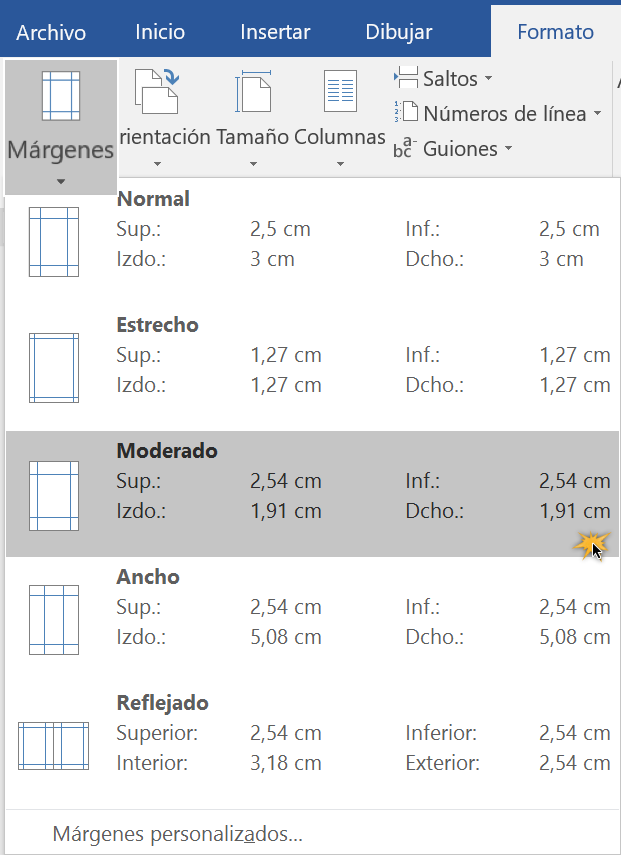
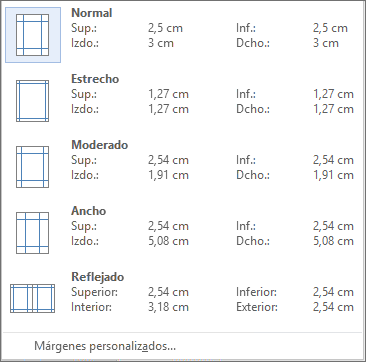
Una margen es el espacio entre el borde de la página y el texto. Por defecto, las márgenes de un documento nuevo están configuradas en modo Normal, es decir, que miden 2,5 cm en los bordes superior e inferior y 3 cm en los bordes derecho e izquierdo.
Dependiendo de tus necesidades, Word te permite cambiar el tamaño de las márgenes. Aprende a continuación cómo hacerlo.
Paso 1:
Ubícate en la pestaña Formato. Luego, haz clic en la función Márgenes.
Paso 2:
Un menú desplegable aparecerá. Haz clic en el tipo de margen que desees.
Ahora, las márgenes de tu documento habrán cambiado.
Aplicar una configuración de márgenes predefinida
Seleccione Diseño > Márgenes.
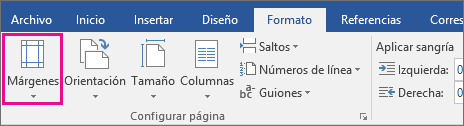
Seleccione las medidas de los márgenes que desee.


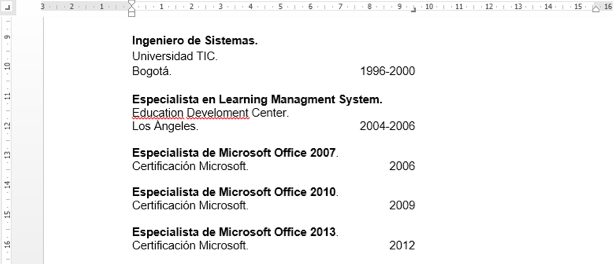


 2) Realizar las siguientes tablas y aplicar estilos.