viernes, 17 de julio de 2020

Segundo  Taller de Excel Intermedio-Avanzado   Fichas  2154811-2154814 

Funciones Básicas

En Excel existen gran variedad de funciones que puede aplicar a sus tablas o datos. Una función puede ser utilizada únicamente para obtener un resultado o juntarlo con una fórmula y obtener mayor capacidad de operación.
Existen funciones básicas en Excel para obtener resultados simples y sencillos y será un buen punto de partida para comenzar a entrar al mundo de las funciones.

LA FUNCIÓN SUMA
Como su nombre lo dice, esta función permite sumar valores de las celdas, se utiliza mejor cuando se suman rangos. La sintaxis de la función SUMA es la siguiente:


  1. =SUMA(Número1:[Número2])
:


Con la nueva fórmula  se digita la palabra Suma, se abre el paréntesis, se digita la primera celda (es B4), se agregan los dos puntos, se digita la última celda (f4   Excel automáticamente selecciona todo el rango)  y se cierra el paréntesis. 
Queda de esta forma:  =Suma(b4:f4)

 El Resultado es el mismo, pero la fórmula es mas corta.

LA FUNCIÓN PROMEDIO

La función Promedio en Excel sirve para obtener la media aritmética entre un grupo de valores que le pasemos como parámetros. Básicamente, lo que hace es sumar todos los valores que le pasemos y los divide entre el conteo de los mismos.


=PROMEDIO(Número1;[Número2])
Retomando el ejercicio vamos a encontrar el promedio de la venta de autos de cada día en la semana. Quedaría:
Ejercicio sumando las celdas y lo dividimos en la cantidad de celdas sumadas
 El resultado


Da el mismo resultado

LA FUNCIÓN Máxima
Nos permite  obtener el valor máximo de un conjunto de valores, Ejemplo la venta máximo, la nota máxima, el sueldo máximo...

Sintaxis:

  1. =MAX(Número1;[Número2])
Ahora mostramos la máxima venta de autos en el día y la semana
Resultado


LA FUNCIÓN Mínima

 La función MIN nos devuelve el valor mínimo de una lista de valores. Es lo contrario de la función máxima.

Sintaxis:
=MIN(Número1;[Número2])

Ahora mostramos la venta mínima del día y la semana.

Resultado minimo


LA FUNCIÓN CONTAR

La función contar cuenta la cantidad de celdas seleccionadas
Sintaxis:
=CONTAR(Número1;[Número2])
Ahora vamos a contar la cantidad de ventas del siguiente ejercicio


Resultado


TALLER


Resolver los siguientes ejercicios en Excel

1) Encontrar el total de venta de los siguientes artículos


Insertar un gráfico de columnas


2) Encontrar la nota final de los siguientes aprendices, junto con el promedio de notas, nota máxima,  mínima y la cantidad de notas.


Insertar un gráfico de circular o  de áreas.


CONSULTA SOBRE EL SENA FICHAS 2154811-2154814 


1- Qué es el Sena?

2- Historia del Sena

3- Misión y visión del Sena?
4- Logotipo del Sena y su significado
5- Escudo del Sena y su significado.
6- Himno
Investigar;copiar en Word y enviar  resumen. 
Fuente: Times New Roman  12. Justificar 


CONSULTA SOBRE EL SENA  


1- Qué es el Sena?

2- Historia del Sena

3- Misión y visión del Sena?
4- Logotipo del Sena y su significado
5- Escudo del Sena y su significado.
6- Himno
Investigar;copiar en Word y enviar  resumen. 
Fuente: Times New Roman  12. Justificar 


Cuarta   Guía y Taller  de Excel Avanzado

Función BUSCARV en Excel

La función BUSCARV es una de las más importantes en Excel, veamos aquí cómo utilizar esta función, dominando los detalles y consideraciones que debemos tener en cuenta al emplear la Función BUSCARV.
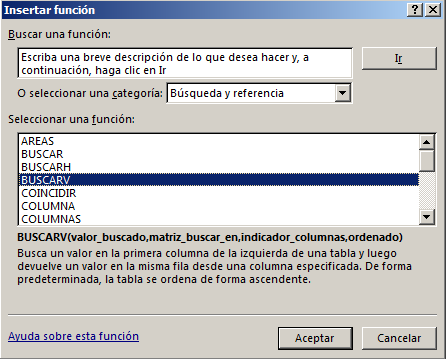
La función BUSCARV forma parte de las funciones de Búsqueda y Referencia, y tiene por finalidad realizar la búsqueda de un valor dentro de una tabla, para retornar alguno de los valores de la tabla en la que se realiza la búsqueda.

Sintaxis de la Función BUSCARV

Comencemos por analizar los parámetros que son empleados como parte de la función, como podemos observar en la siguiente imagen, la función BUSCARV tiene 4 parámetros, de los cuales el cuarto es opcional.
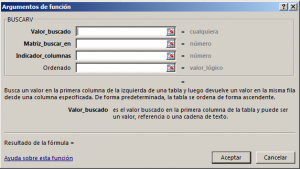
 

El primer parámetro es el “Valor Buscado”, este dato corresponde al valor o elemento que tiene que ser buscado. Luego tenemos “Matriz Buscar en”, este segundo parámetro corresponde al cuadro o tabla en la que se realizará la búsqueda del valor que se haya señalado como “Valor Buscado” Como tercer parámetro tenemos el “Indicador Columnas” este dato permite identificar dentro del cuadro o tabla definido en la “Matriz buscar en”, a la columna que tiene el dato que se está buscando. Finalmente el cuarto parámetro es “Ordenado” este dato hace referencia al estado (ordenado o no) en que se encuentra la “Matriz Buscar en”, este dato tiene una influencia directa en el resultado de la función.

Ejemplo de la Función BUSCARV

El siguiente ejemplo de la función BUSCARV nos permitirá comprender como utilizar la función BUSCARV, veamos. En la parte izquierda tenemos un conjunto de productos, cada producto corresponde a un tipo, el cual puede ser A, B o C, se necesita que en la columna D aparezca la descripción de correspondiente al tipo de tipo producto.
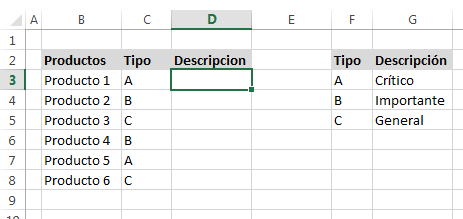
La fórmula que utiliza la función BUSCARV sería la siguiente: =BUSCARV(C3,$F$3:$G$5,2,FALSO) Notemos que el primer dato o parámetro es C3, es decir el “Valor Buscado” es C3, lo cual es comprensible porque este es el dato a ser buscado en el cuadro ubicado a la derecha.
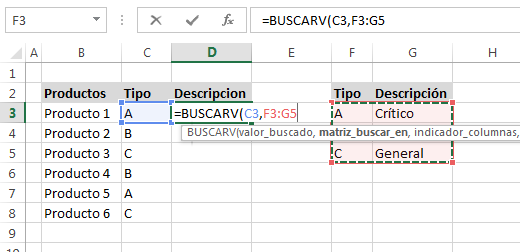
El segundo parámetro es F3:G5, esta es la “Matriz Buscar en”, observemos que “A” (el contenido de C3) será buscado en la primera VERTICAL de esta matriz (de ahí que la función se llame BUSCARV), es decir como la matriz comienza en la columna F, el valor buscado (“A”) se buscará en la columna F, si la matriz fuese H8:L20 el valor se buscaría en la columna H.

El tercer parámetro conocido como “Indicador columnas” tiene el valor 2, lo que significa que el valor buscado se encuentra en la segunda columna de la “Matriz Buscar en”, es decir se está buscando en la columna G la cual contiene la descripción. El valor buscado “A” se encuentra en F3, como el valor encontrado se encuentra en la fila 3, y la columna determinada en el tercer parámetro es la G, la celda que contiene el resultado es la G3, es decir es el texto “Crítico”, este texto es el que aparecerá como resultado de la fórmula empleada en la celda C3.
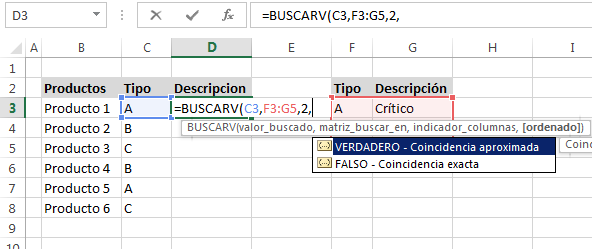
Finalmente el cuarto parámetro llamado “Ordenado”, sirve para identificar si se está realizando una búsqueda exacta o no, si el valor es VERDADERO se buscará un valor cercano en la “Matríz Buscar en”, para ello se asume que el contenido esta ordenado, por los que si nos fijamos en la siguiente imagen podemos observar como “B” no existe en el cuadro ubicado a la derecha, por lo tanto retorna el valor más cercano, en este caso el correspondiente a “A”, y por ende retorna crítico, de forma similar ocurre para “X”, y se retorna el valor correspondiente a “D”, es decir se retorna “General”.
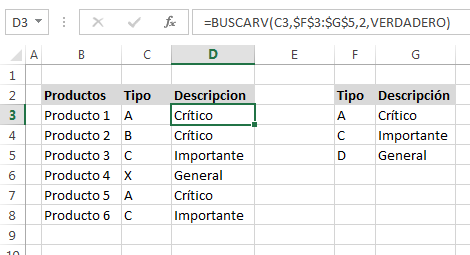
Al utilizar la función BUSCARV si no se coloca este cuarto parámetro se asume como si se estuviese utilizando VERDADERO. Mientras que si observamos la siguiente imagen, en la que se utiliza FALSO, al no encontrar una coincidencia exacta tanto para el valor “B” como para “X”, se retorna el error #N/A. 
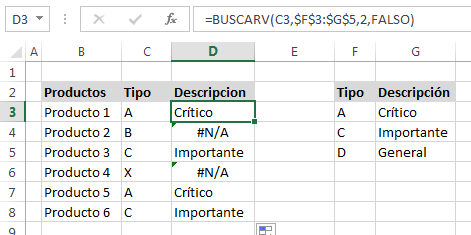
En general se recomienda que al utilizar la función se tienda a usar FALSO a fin de identificar con exactitud los valores buscados.


TALLER


1)


2)
3)


Quinta    Guía y Taller  de Excel Avanzado


 Macros  en Excel

Las Macros en Excel son un conjuntos de instrucciones que se ejecutan de manera secuencial por medio de una orden de ejecución, claro esta que una Macro puede invocar a otras, logrando de esta forma obtener operaciones cada vez mas complejas.

En el caso de Excel el lenguaje empleado para el uso de Macros es VBA (Visual Basic para Aplicaciones), Excel cuenta con un "Editor de Visual Basic"  o también conocido como "Editor de VBA" que permite la creación, y/o mantenimiento de las Macros que se tengan disponibles.

¿Para qué sirve una Macro en Excel?

Las Macros en Excel son útiles entre otras cosas por que permiten la automatización de tareas repetitivas, por ejemplo si se da cuenta que todos lo días se encuentra creando la misma tabla dinámica (pero con distintos datos), o colocando el mismo formato a una hoja, entonces es el momento de automatizar dicha labor por medio de Macros.

Crear una Macro:

El punto fuerte a favor del uso de Macros, es que es sencillo de aprender a crearlas y ejecutarlas, crear Macros es simple, y se puede llegar a ahorrar mucho tiempo remplazando aquellas tareas repetitivas por Macros que usted mismo haya creado, uno de los primeros pasos para acercarse al uso de Macros puede ser el comenzar a utilizar el Grabador de macros

Clic en el siguiente link

https://www.youtube.com/watch?v=cMKdXk4be3E


TALLER


viernes, 10 de julio de 2020

Segunda Guía y Taller  de Excel Avanzado


FUNCIÓN Y DE EXCEL

La función Y de Excel comprueba si se cumplen dos o más pruebas lógicas. Devuelve VERDADERO si se cumplen todas las pruebas y FALSO en caso de que alguna no se cumpla.

Sintaxis:

La fórmula Y se llama por la siguiente sintaxis:

=Y (valor_lógico1; valor_lógico2)

Pueden haber tantas pruebas lógicas como queramos, solo tendríamos que añadirlas por orden separadas por “;”. Se pueden poner entre 1 y 255 pruebas lógicas.

Donde:

  • valor_lógico1Obligatorio. Es obligatoria al menos una prueba lógica. Esta prueba puede ser desde una desigualdad matemática, B3>=1, hasta una prueba de cadenas o más complejo: LARGO(A2)>7. Esta prueba lógica será VERDADERO si se cumple y FALSO en caso contrario.
  • valor_lógico2Opcional. El segundo valor lógico es opcional, aunque no tiene mucho sentido la función Y con solo una prueba lógica.

Veamos un ejemplo de la fórmula Y. Tenemos una base de datos de un colectivo de personas. Para realizar una excursión a un parque de atracciones han de cumplir dos restricciones: ser mayor de edad (edad>=18) y por medidas de seguridad del parque, medir más de 1,60 m.

Ejemplo 1 de la fórmula Y de Excel

Necesitamos, en este caso, utilizar dos pruebas lógicas para valorar si los individuos cumplen los requisitos. La primera, mediante una desigualdad B2>=18 comprobamos que el individuo es mayor de edad. En la segunda prueba, sometemos a los valores de la altura (columna C) a la desigualdad de tener una estatura mayor o igual que 1,60 m.

=Y (B2>=18; C2>=1,60)


Ejemplo 2:

Veamos un ejemplo un poco más complejo. SI LA EDAD ES MENOR A 18 AÑOS Y LA ALTURA ES MAYOR A 180 CENTÍMETROS JUEGA FUTBOL, DE LO CONTRARIO JUEGA TENIS


Digitamos la fórmula


Copiamos la fórmula. El resultado


FUNCIÓN O DE EXCEL

Uso:

La función O de Excel (que expresa la llamada “disyunción lógica inclusiva”) verifica si se cumplen dos o más pruebas lógicas. Si se cumple al menos una de las pruebas, devuelve el valor VERDADERO y si no se cumple ninguna, el valor FALSO.

Sintaxis:

La sintaxis de la fórmula O es la siguiente:

=O (valor_lógico1; valor_lógico2)

Se pueden utilizar tantas pruebas lógicas como queramos (hasta un límite de 255). Todas las pruebas lógicas deben ir separadas por un punto y coma: “;”.

Donde:

  • valor_lógico1Obligatorio. Es obligatoria al menos una prueba lógica. Podemos utilizar cualquier función, desde una desigualdad de una otra celda a una función de cadena o incluso una igualdad interior 2+2=4. Esta prueba lógica será VERDADERO si se cumple y FALSO en caso contrario.
  • valor_lógico2Opcional. El segundo valor lógico es opcional, aunque no tiene mucho sentido la función O de Excel con solo una prueba lógica.

Ejemplo 1:

Un profesor ha decidido que solo hará el examen final de su asignatura a los alumnos que hayan suspendido al menos un trimestre de su asignatura. Para ello se construye una hoja de cálculo Excel y utiliza una fórmula O para determinar quién hará el examen final.

Ejemplo 1 de la fórmula O de Excel

=O (B2<5; C2<5; D2<5)

Ejemplo 1:


SI LA EDAD ES MENOR A 18 AÑOS O  LA ALTURA ES MAYOR A 180 CENTÍMETROS JUEGA FÚTBOL, DE LO CONTRARIO JUEGA TENIS

Digitamos la fórmula

Copiamos la fórmula.


TALLER


1)
SI ES MAYOR A 35 AÑOS Y  EL SEXO ES MASCULINO; JUEGA TEJO , DE LO CONTRARIO BILLAR


NombreEDADSEXODEFINITIVA
Hazel34M
Liza67F
Robert45M
Howard15M
Maxine22M
Joe67M
Gail34M
Alyssa32F
Sheryl12F
Brad16M
Kendrick15M
Ellen33F
Felix45M
Mark27F
Allen34F
Ari56M
Sam45M


Lo copian y lo pegan. Queda así: 
2) Con el mismo ejercicio anterior 
SI ES MAYOR A 35 AÑOS O  EL SEXO ES MASCULINO; JUEGA TEJO , DE LO CONTRARIO BILLAR

3)
INVENTAR UN EJERCICIO CON LAS DOS FUNCIONES (Y   O)  CON CÁLCULOS MATEMÁTICOS. 


Tercera  Guía y Taller  de Excel Avanzado

Cómo enlazar datos a hojas de trabajo distintas en Microsoft Excel

Microsoft Excel permite enlazar datos de distintas hojas de trabajo y hojas de cálculo dentro de una única hoja para resumir datos de distintas fuentes. Puedes crear fórmulas que abarquen distintas fuentes y puedes realizar cálculos utilizando una combinación de información local y enlazada. Enlaza en Excel desde otras hojas de cálculo y mantén la información actualizada sin la necesidad de editar varias ubicaciones cada vez que los datos cambian. Muestra los datos de distintos departamentos para obtener una vista general de los detalles sin compartir información de fuentes.


Paso 1

Ejecuta Microsoft Excel y abre cada una de las hojas de cálculo origen que contienen información que será enlazada en una hoja de cálculo destino. Abre la hoja de cálculo destino de último.

Paso 2

Haz clic en la celda de la hoja de cálculo destino que debe contener la información enlazada desde la hoja de cálculo origen y pulsa la tecla "Igual" ("="). Cambia a la hoja de cálculo origen y haz clic en la celda que contiene la información que debe ser enlazada y pulsa "Intro". La hoja de cálculo destino contiene ahora un enlace a los datos de la hoja de cálculo origen como indica en la barra de fórmulas. Los cambios hechos en la hoja de cálculo origen se verán reflejados automáticamente en la hoja de cálculo destino.

Paso 3

Haz clic en la celda de la hoja de cálculo destino que debe contener la información calculada con las celdas de múltiples hojas de cálculo origen y pulsa la tecla "Igual" ("="). Cambia a la primera hoja de cálculo origen y haz clic en la primera celda que contiene la información que debe ser enlazada. Escribe un operador como la tecla "Más" ("+") y haz clic en la siguiente celda en la fórmula, desde la misma hoja de cálculo origen o desde una distinta, o incluso desde la propia hoja de cálculo destino si lo deseas. Sigue añadiendo operadores y referencias de celdas hasta que la fórmula esté terminada, y después pulsa "Intro" para guardar la fórmula y mostrar los resultados del cálculo.


Como ejemplo abrir el siguiente vídeo:

https://www.youtube.com/watch?v=FZBi-gB1w2U

TALLER


1)  Digitar los datos en la primera hoja junto con sus fórmulas


En la segunda hoja creamos el comprobante de pago con los datos de la primera hoja. 


2) CON LA NÓMINA QUE TRABAJAMOS EN LA GUÍA SÉPTIMA, LE AGREGAMOS  EL COMPROBANTE DE PAGO EN OTRA HOJA CON LOS DATOS MAS IMPORTANTES DE SOLO DOS EMPLEADOS.