miércoles, 24 de marzo de 2021


Guía y Tercer   Taller  de Excel Intermedio

Validación de datos en Excel

La validación de datos en Excel es una herramienta que no puede pasar desapercibida por los analistas de datos ya que nos ayudará a evitar la introducción de datos incorrectos en la hoja de cálculo de manera que podamos mantener la integridad de la información en nuestra base de datos.

Importancia de la validación de datos en Excel

De manera predeterminada, las celdas de nuestra hoja están listas para recibir cualquier tipo de dato, ya sea un texto, un número, una fecha o una hora. Sin embargo, los cálculos de nuestras fórmulas dependerán de los datos contenidos en las celdas por lo que es importante asegurarnos que el usuario ingrese el tipo de dato correcto.

Por ejemplo, en la siguiente imagen puedes observar que la celda C5 muestra un error en el cálculo de la edad ya que el dato de la celda B5 no corresponde a una fecha válida.

Este tipo de error puede ser prevenido si utilizamos la validación de datos en Excel al indicar que la celda B5 solo aceptará fechas válidas. Una vez creada la validación de datos, al momento de intentar ingresar una cadena de texto, obtendremos un mensaje de advertencia como el siguiente:


Ejercicio

Digitamos los siguientes datos.
Los  usuarios tienen que ingresar edades menores de 18 años.
Pasos
-Seleccionamos las celdas donde van los datos que van a ingresar
-Clic en la ficha Datos
-Clic en validación de datos y de nuevo validación de datos


Sale una ventana y la configuramos:
- En permitir seleccionamos números enteros
-Seleccionar datos Entre
-Ingresamos el mínimo  (1) y máximo (17)


Ahora configuramos el mensaje de Entrada (título y mensaje)

      Configuramos el mensaje de Error (Estilo, título y mensaje)


Aceptamos
Digitamos datos correcto (de 1 a 17) Muestra el mensaje de entrada


Digitamos datos mayores a 17
Muestra el mensaje de error


TALLER


1) Agregamos validación de datos a cada una de las notas (Nota1,  nota2, nota3 y nota4) con mensajes de advertencia y de error.


2) En los días trabajados agregamos validación de datos (mensajes de advertencia y mensajes de error). La nómina es Máximo hasta treinta días.


Resolver y enviar al correo

martes, 23 de marzo de 2021


Guía y  Segundo   Taller  de Excel Intermedio 


Formato Condicional en Excel 


Se utiliza para que, según el valor que tenga una celda, Excel aplique un formato especial o no. Lo utilizaremos para resaltar celdas dependiendo del valor que contengan, para resaltar errores en valores que cumplan una condición determinada...
Mediante la aplicación del formato condicional, podremos identificar de una forma rápida, las variaciones producidas en un intervalo de valores.

Como aplicar el Formato Condicional

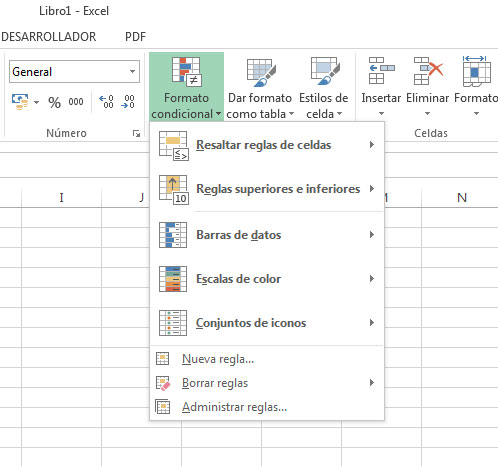
Primero tenemos que seleccionar las celdas a las cuales vamos a aplicar el formato condicional. Vamos a la ficha Inicio, al grupo Estilos, y pinchamos en Formato Condicional.
Tenemos diferentes opciones:
Resaltar reglas de celdas, Reglas superiores e inferiores, Barra de datos, Escalas de color y Conjunto de iconos, si queremos aplicar efectos a las celdas.
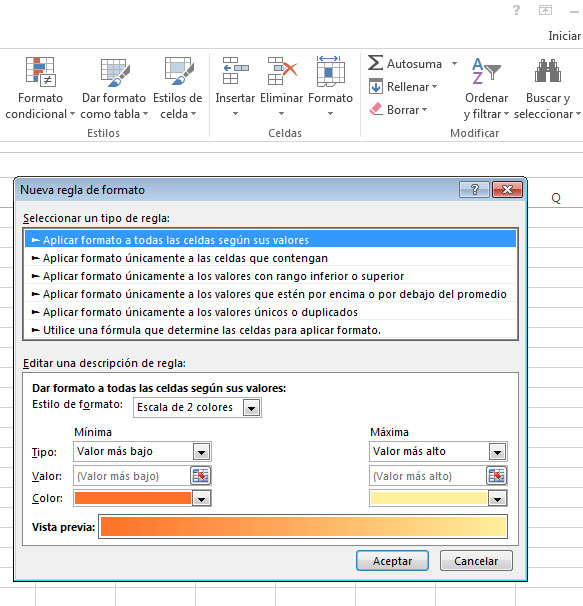
La opción Nueva regla, nos va a permitir crear una regla personalizada para aplicar un formato determinado a las celdas que cumplan unas condiciones. Pinchamos y se nos abre el cuadro Nueva regla de formato.
Tenemos que seleccionar el tipo de regla que queremos aplicar:
  • Aplicar formato a todas las celdas según sus valores
  • Aplicar formato únicamente a las celdas que contengan
  • Aplicar formato únicamente a los valores con rango inferior o superior
  • Aplicar formato únicamente a los valores que estén por encima o por debajo del promedio.
  • Aplicar formato únicamente a los valores duplicados.
  • Utilice una fórmula que determine las celdas para aplicar formato.
Después en el apartado Editar una descripción de regla, debemos indicar las condiciones que tiene que cumplir la celda y la forma en la que se va a marcar, que será diferente dependiendo del tipo de regla que hayamos elegido. Luego le damos a Aceptar y se creará la regla. Así, cada celda que cumpla las condiciones se marcará.
Si el valor de la celda, no cumple ninguna condición, entonces no se le aplicará ningún tipo de formato especial.
Ejercicio:
Digitar los siguientes datos en Excel
Ahora vamos a encontrar las ventas mayores a  $ 3.000.000 que las muestre con relleno color rojo claro.
Seleccionar los números

- Clic en la ficha Inicio
-clic en formato condicional
-Reglas para resaltar las celdas
- Clic en Es mayor que...
sale una ventana

- Digitar los datos que nos solicitan 
- Aceptar
Muestra la información solicitada. Cualquier cambio que se le haga a las ventas se releja el formato.
Ahora vamos a realizar otro ejercicio.
- Borramos el formato de las celdas

Encontrar las ventas menores a  $2.500.000  con texto color rojo sin relleno en la celda.


Resultado


TALLER

1) Mostrar con formato texto rojo a los aprendices que sacaron menos de 3 en la nota final


2)
 Mostrar el sueldo   entre $ 700.000 y $ 900.000  con texto color verde
 Mostrar el valor total    mayor a $ 900.000  con texto color color rojo

Encontrar el costo total de la obra con fórmulas básicas.


miércoles, 17 de marzo de 2021


Guía y Primer Taller de Excel

 Intermedio para los Aprendices

 ficha 2288556 


Funciones Básicas


En Excel existen gran variedad de funciones que puede aplicar a sus tablas o datos. Una función puede ser utilizada únicamente para obtener un resultado o juntarlo con una fórmula y obtener mayor capacidad de operación.
Existen funciones básicas en Excel para obtener resultados simples y sencillos y será un buen punto de partida para comenzar a entrar al mundo de las funciones.

LA FUNCIÓN SUMA
Como su nombre lo dice, esta función permite sumar valores de las celdas, se utiliza mejor cuando se suman rangos. La sintaxis de la función SUMA es la siguiente:

  1. =SUMA(Número1:[Número2])

Con la nueva fórmula  se digita la palabra Suma, se abre el paréntesis, se digita la primera celda (es B4), se agregan los dos puntos, se digita la última celda (f4   Excel automáticamente selecciona todo el rango)  y se cierra el paréntesis. 
Queda de esta forma:  =Suma(b4:f4)

 El Resultado es el mismo, pero la fórmula es mas corta.

LA FUNCIÓN PROMEDIO
La función Promedio en Excel sirve para obtener la media aritmética entre un grupo de valores que le pasemos como parámetros. Básicamente, lo que hace es sumar todos los valores que le pasemos y los divide entre el conteo de los mismos.
=PROMEDIO(Número1;[Número2])
Retomando el ejercicio vamos a encontrar el promedio de la venta de autos de cada día en la semana. Quedaría:
Ejercicio sumando las celdas y lo dividimos en la cantidad de celdas sumadas
 El resultado


Da el mismo resultado

LA FUNCIÓN Máxima
Nos permite  obtener el valor máximo de un conjunto de valores, Ejemplo la venta máximo, la nota máxima, el sueldo máximo...

Sintaxis:

  1. =MAX(Número1;[Número2])
Ahora mostramos la máxima venta de autos en el día y la semana
Resultado


LA FUNCIÓN Mínima

 La función MIN nos devuelve el valor mínimo de una lista de valores. Es lo contrario de la función máxima.
Sintaxis:
=MIN(Número1;[Número2])
Ahora mostramos la venta mínima del día y la semana.

Resultado mínimo


LA FUNCIÓN CONTAR

La función contar cuenta la cantidad de celdas seleccionadas
Sintaxis:
=CONTAR(Número1;[Número2])
Ahora vamos a contar la cantidad de ventas del siguiente ejercicio


Resultado


                                           TALLER

Resolver los siguientes ejercicios en Excel

1) Encontrar el total de ventas de los siguientes artículos


Insertar un gráfico de columnas


1) Encontrar la nota final de los siguientes aprendices, junto con el promedio de notas, nota máxima,  mínima y la cantidad de notas.


Insertar un gráfico de áreas. o de columnas

miércoles, 24 de febrero de 2021


Guía y segundo taller de Aplicación de Herramientas

 Básicas de la Hoja de Cálculo

 Microsoft Excel


MICROSOFT EXCEL  


Excel es una aplicación para crear hojas de cálculo que está divida en filas y columnas, al cruce de estas se le denomina celdas sobre las cuales se almacena información (letras o números) que podemos usar para realizar operaciones, tales como sumas, restas, multiplicaciones, divisiones, cálculos financieros, estadísticos, de ingeniería, amortizaciones, etc.

-  Ingresemos a Excel
-  Libro en blanco

Partes de la ventana de Excel 2016


Partes de la ventana de Excel 2010    Son casi las mismas partes de Excel 2016 y 2019


INSERTAR FÓRMULAS
Primero el concepto de celda: La celda es la unión de una columna y una fila. Dentro d las celdas van los caracteres (Letras, números, símbolos...)


Excel se le llama hoja de cálculo gracias a las fórmulas que posee, ya que son muy potentes. Incluso estas fórmulas pueden utilizar textos para realizar diferentes acciones.
Las fórmulas pueden ser simples expresiones matemáticas, o pueden ser fórmulas muy potentes llegando a utilizar las diversas funciones que posee Excel . Una fórmula debe comenzar por el símbolo igual “=” seguidamente de la expresión por ejemplo: =20+50 

-Ingresamos a Excel
-Digitar los siguientes números como lo indica la imagen:
-El 20 en la celda A1
-En la celda B1 digitar 50
-En la celda C1 escribimos la fórmula para sumar los dos números. con el signo igual antes o la fórmula no funciona.
=A1+B1

Presionamos la tecla Enter y sale el resultado. 7O. La fórmula se desaparece (se visualiza en la barra de fórmulas) y muestra el resultado.

Ahora vamos a realizar una multiplicación
- Digitamos  los datos como lo ilustra la imagen


Digitar los siguientes números como lo indica la imagen:
-El 30 en la celda A3
-En la celda B3 digitar 20
-En la celda C3 escribimos la fórmula para multiplicar (Símbolo asterisco ) los dos números. con el signo igual antes o la fórmula no funciona.
=A3*B3
-Presionamos la tecla Enter y nos muestra el resultado. 600.
Resultados


Ahora ingresamos otros valores a las celdas sin tocar los resultados.


Las fórmulas realizan los cálculos matemáticos y cambian los resultados.
Practiquemos:

Digitar el siguiente ejercicio


Escribimos la fórmula suma del auto Renault


 Escribimos la fórmula suma del auto Mazda


Sacamos las otras fórmulas


Resultado final


Ahora centramos el título (VENTAS 2020) con respecto a la tabla


Ahora agregamos relleno alas celdas y bordes con los botones de la ficha incio
- Seleccionamos las celdas indicadas
-Clic en Relleno

Rellenamos a gusto.  Recomendaciones el texto de un color y los números de otro.
Ahora agregamos bordes a la tabla: 
- Seleccionar toda la tabla
-Clic a la ficha inicio
-Clic en bordes en la flecha (como lo indica la imagen)
- Clic en todos los bordes


Este es el resultado final (A ustedes les queda mejor)


TALLER


1)  Encontrar el total de venta del siguiente ejercicio: 


2) Encontrar el costo total de la obra con fórmulas básicas.


Enviar al correo

lunes, 22 de febrero de 2021


Primer  Taller 

 de Aplicación de Herramientas

 Básicas de la Hoja de Cálculo

 Microsoft Excel


Consultar en Internet  conceptos de Excel y enviarlo  en Word

-                         ¿Qué  es Excel?

-             Versiones de    Excel

-             ¿Qué  es una celda?

-             ¿Cuántas hojas, filas y columnas tiene la hoja de            cálculo?

-              Programas similares a Excel