sábado, 1 de agosto de 2020

Guia y Tercer Taller de Excel Intermedio y Avanzado  para los Aprendices del Municipio de Ibagué ficha 2154814  y  2154811


Formato Condicional en Excel 


Se utiliza para que, según el valor que tenga una celda, Excel aplique un formato especial o no. Lo utilizaremos para resaltar celdas dependiendo del valor que contengan, para resaltar errores en valores que cumplan una condición determinada...
Mediante la aplicación del formato condicional, podremos identificar de una forma rápida, las variaciones producidas en un intervalo de valores.

Como aplicar el Formato Condicional

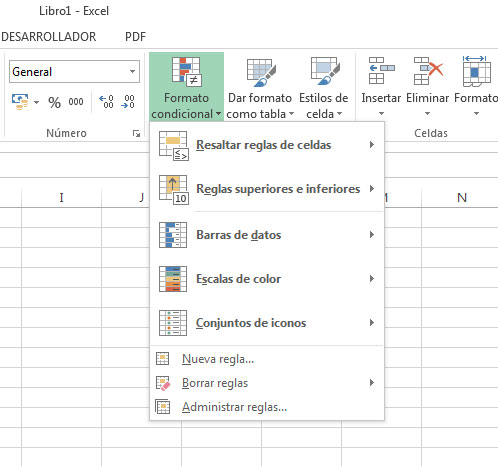
Primero tenemos que seleccionar las celdas a las cuales vamos a aplicar el formato condicional. Vamos a la ficha Inicio, al grupo Estilos, y pinchamos en Formato Condicional.
Tenemos diferentes opciones:
Resaltar reglas de celdas, Reglas superiores e inferiores, Barra de datos, Escalas de color y Conjunto de iconos, si queremos aplicar efectos a las celdas.
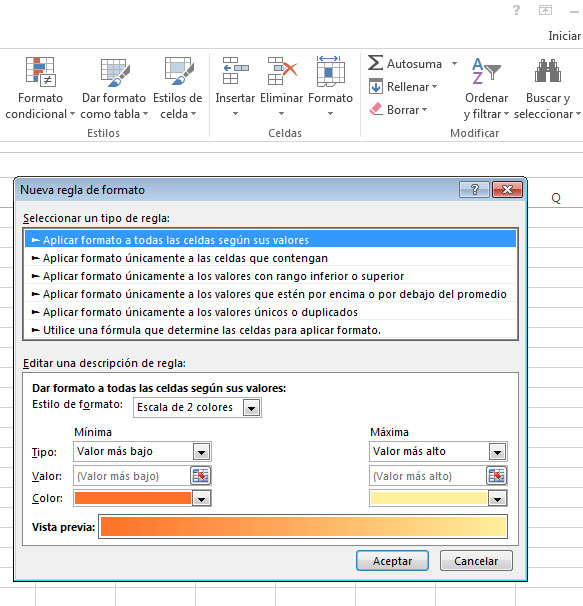
La opción Nueva regla, nos va a permitir crear una regla personalizada para aplicar un formato determinado a las celdas que cumplan unas condiciones. Pinchamos y se nos abre el cuadro Nueva regla de formato.
Tenemos que seleccionar el tipo de regla que queremos aplicar:
  • Aplicar formato a todas las celdas según sus valores
  • Aplicar formato únicamente a las celdas que contengan
  • Aplicar formato únicamente a los valores con rango inferior o superior
  • Aplicar formato únicamente a los valores que estén por encima o por debajo del promedio.
  • Aplicar formato únicamente a los valores duplicados.
  • Utilice una fórmula que determine las celdas para aplicar formato.
Después en el apartado Editar una descripción de regla, debemos indicar las condiciones que tiene que cumplir la celda y la forma en la que se va a marcar, que será diferente dependiendo del tipo de regla que hayamos elegido. Luego le damos a Aceptar y se creará la regla. Así, cada celda que cumpla las condiciones se marcará.
Si el valor de la celda, no cumple ninguna condición, entonces no se le aplicará ningún tipo de formato especial.
Ejercicio:
Digitar los siguientes datos en Excel

Ahora vamos a encontrar las ventas mayores a  $ 3.000.000 que las muestre con relleno color rojo claro.
Seleccionar los números

- Clic en la ficha Inicio
-clic en formato condicional
-Reglas para resaltar las celdas
- Clic en Es mayor que...
sale una ventana

- Digitar los datos que nos solicitan 
- Aceptar
Muestra la información solicitada. Cualquier cambio que se le haga a las ventas se releja el formato.
Ahora vamos a realizar otro ejercicio.
- Borramos el formato de las celdas

Encontrar las ventas menores a  $2.500.000  con texto color rojo sin relleno en la celda.


Resultado


TALLER

1) Mostrar con formato texto rojo a los aprendices que sacaron menos de 3 en la nota final.
 La nota final le agregamos formulas:
=suma(primera celda:ultima celda)/cantidad de notas o la fórmula  =promedio(primera celda:ultima celda)


2) Mostrar los préstamos  entre $ 200.000 y $ 400.000  con texto color verde


ENVIAR AL CORREO

Guia y Cuarto Taller de Excel Intermedio y Avanzado  para los Aprendices del Municipio de Ibagué ficha 2154814  y  2154811


Validación de datos en Excel

La validación de datos en Excel es una herramienta que no puede pasar desapercibida por los analistas de datos ya que nos ayudará a evitar la introducción de datos incorrectos en la hoja de cálculo de manera que podamos mantener la integridad de la información en nuestra base de datos.

Importancia de la validación de datos en Excel

De manera predeterminada, las celdas de nuestra hoja están listas para recibir cualquier tipo de dato, ya sea un texto, un número, una fecha o una hora. Sin embargo, los cálculos de nuestras fórmulas dependerán de los datos contenidos en las celdas por lo que es importante asegurarnos que el usuario ingrese el tipo de dato correcto.

Por ejemplo, en la siguiente imagen puedes observar que la celda C5 muestra un error en el cálculo de la edad ya que el dato de la celda B5 no corresponde a una fecha válida.

Este tipo de error puede ser prevenido si utilizamos la validación de datos en Excel al indicar que la celda B5 solo aceptará fechas válidas. Una vez creada la validación de datos, al momento de intentar ingresar una cadena de texto, obtendremos un mensaje de advertencia como el siguiente:


Ejercicio

Digitamos los siguientes datos.
Los  usuarios tienen que ingresar edades menores de 18 años.
Pasos
-Seleccionamos las celdas donde van los datos que van a ingresar
-Clic en la ficha Datos
-Clic en validación de datos y de nuevo validación de datos


Sale una ventana y la configuramos:
- En permitir seleccionamos números enteros
-Seleccionar datos Entre
-Ingresamos el mínimo  (1) y máximo (17)


Ahora configuramos el mensaje de Entrada (título y mensaje)

      Configuramos el mensaje de Error (Estilo, título y mensaje)

Aceptamos
Digitamos datos correcto (de 1 a 17) Muestra el mensaje de entrada

Digitamos datos mayores a 17
Muestra el mensaje de error


Ejercicio en formación


a) Validar  que los días trabajados no pase los treinta
b)  Mostrar los sueldo mayores a   $500.000 celda color verde
c)  Mostrar las compra de materiales  mayores a   $700.000 celdas color rojo


TALLER

1) Agregamos validación de datos a cada una de las notas (Nota1,  nota2, nota3 y nota4) con mensajes de advertencia y de error.


2) En los días trabajados agregamos validación de datos (mensajes de advertencia y mensajes de error). La nómina es Máximo hasta treinta días.

jueves, 30 de julio de 2020

Sexta    Guía y Taller  de Excel Avanzado

Visual Basic  Excel


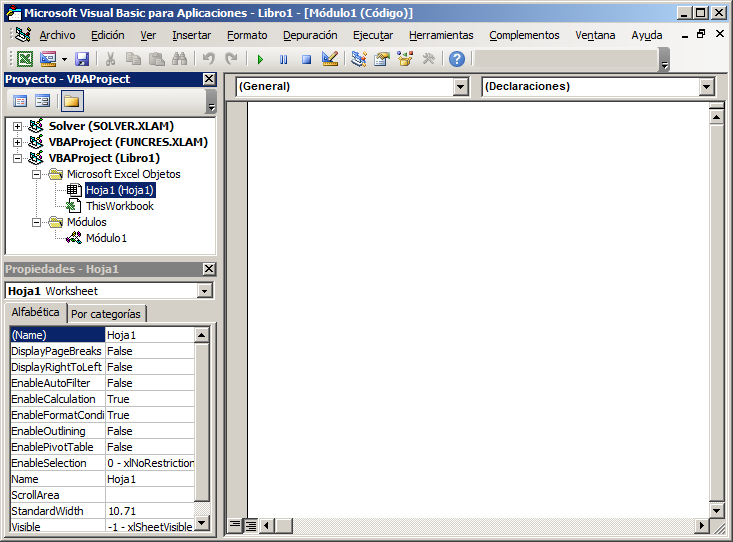
El Editor de Visual Basic, o Editor de VBA,  forma parte del programa Microsoft Excel, este Editor nos permite crear, modificar o emplear Macros, las cuales nos permiten ampliar el funcionamiento por defecto de la funcionalidad de Excel.

Este editor es también conocido como VBE por sus siglas en ingles (Visual Basic Editor).

Editor de Visual Basic 300x222, El Editor de Visual Basic

¿Cómo acceder al Editor de Visual Basic?

Para para poder acceder al Editor de Visual Basic se puede emplear la combinación de teclas ALT + F11, si bien esto nos permite ingresar y trabajar con el Editor de VBA, lo mejor es tener disponible una Ficha conocida como Ficha Programador o Ficha Desarrollador, la cual contiene mas opciones.

Primer Ejercicio

Mostrando un mensaje

Sólo tienes que insertar en tu macro el comando MsgBox. En el ejemplo siguiente:

MsgBox "texto del mensaje"

Pasos:

ALT + F11  

- Clic en el menú herramientas

- Clic en macros

- Digitar el nombre de la macro y clic en crear

-Pegamos el código o lo digitamos

 Código: MsgBox "mi nombre es..."

- Cerrar.

-Ejecutar la macro

Segundo Ejercicio

Escribir la fecha y la hora actual en la hoja de cálculo. El siguiente ejemplo inserta estos datos en la celda A1, vea.

Sub escribirDataEHora ()
Range ("A1") = Now
End Sub

Tercer  Ejercicio

Código para pasar numero a letra con decimales


'FUNCION ALETRAS
Function ALETRAS(Numero As Double, Optional DecimalEnLetra As Boolean) As String
 
'Declaracion de variables
 
Dim Moneda As String
Dim Monedas As String
Dim Centavo As String
Dim Centavos As String
Dim Con As String
Dim NumCentavos As Double
Dim Letra As String
Const Maximo = 1999999999.99
 
 
' Parámetros
Moneda = "Peso"
Monedas = "Pesos"
Decimal1 = "Centavo"
Decimales = "Centavos"
Con = "Con"
 
 
'Si el numero esta dentro de 0 y 1999999999.99 (Maximo) entonces
'convertir el numero a letras
 
If (Numero >= 0) And (Numero <= Maximo) Then
    
    Letra = LETRAS((Fix(Numero)))
    
    'Si solo es un numero entonces
    'agregar la moneda en singular
    If (Numero = 1) Then
        Letra = Letra & " " & Moneda
    'De lo contrario agregar la moneda en plural
    Else
        Letra = Letra & " " & Monedas
    End If
    
    
    NumCentavos = Round((Numero - Fix(Numero)) * 100)   'Pasar a decimales (al numero le resta el numero entero y lo multiplica por 100)
    
    'Si los centvos son mayores a cero entonces
    If NumCentavos >= 0 Then
        'Si el parámetro DecimalEnLetra es VERDADERO
        If DecimalEnLetra Then
        'Convertir los centavos en letra
            Letra = Letra & " " & Con & " " & LETRAS(Fix(NumCentavos))
                
            'Si el centavo es uno agregar leyenda Centavo (Singular)
            If (NumCentavos = 1) Then
                Letra = Letra & " " & Decimal1
            'De lo contrario agregar la leyenda Centavos (Plural)
            Else
                Letra = Letra & " " & Decimales
            End If
         'De lo contrario mostrar los centecimos como número
         Else
            'Si los centavos son menores a 10 entonces
            If NumCentavos < 10 Then
                Letra = Letra & " " & Con & " " & " 0" & NumCentavos & "/100"
            Else
            'De lo contrario
                Letra = Letra & " " & Con & " " & NumCentavos & "/100"
            End If
         End If
    End If
 
    'Regresar el resultado final de la conversión
    ALETRAS = Letra
 
Else
    'Si el Numero no está dentro de los límites mostrar un mensaje de error
    ALETRAS = "ERROR: el importe esta fuera del límite."
End If
 
End Function
 
'Funcion LETRAS
Function LETRAS(Numero As Long) As String
 
'Declaracion de las variables
Dim Unidades, Decenas, Centenas
Dim Resultado As String
 
'Numeros en letras
Unidades = Array("", "Un", "Dos", "Tres", "Cuatro", "Cinco", "Seis", "Siete", "Ocho", "Nueve", "Diez", "Once", "Doce", "Trece", "Catorce", "Quince", "Dieciséis", "Diecisiete", "Dieciocho", "Diecinueve", "Veinte", "Veintiuno", "Veintidos", "Veintitres", "Veinticuatro", "Veinticinco", "Veintiseis", "Veintisiete", "Veintiocho", "Veintinueve")
Decenas = Array("", "Diez", "Veinte", "Treinta", "Cuarenta", "Cincuenta", "Sesenta", "Setenta", "Ochenta", "Noventa", "Cien")
Centenas = Array("", "Ciento", "Doscientos", "Trescientos", "Cuatrocientos", "Quinientos", "Seiscientos", "Setecientos", "Ochocientos", "Novecientos")
 
 
Select Case Numero
    Case 0
        Resultado = "Cero"
    Case 1 To 29
        Resultado = Unidades(Numero)
    Case 30 To 100
        Resultado = Decenas(Numero \ 10) + IIf(Numero Mod 10 <> 0, " y " + LETRAS(Numero Mod 10), "")
    Case 101 To 999
        Resultado = Centenas(Numero \ 100) + IIf(Numero Mod 100 <> 0, " " + LETRAS(Numero Mod 100), "")
    Case 1000 To 1999
        Resultado = "Mil" + IIf(Numero Mod 1000 <> 0, " " + LETRAS(Numero Mod 1000), "")
    Case 2000 To 999999
        Resultado = LETRAS(Numero \ 1000) + " Mil" + IIf(Numero Mod 1000 <> 0, " " + LETRAS(Numero Mod 1000), "")
    Case 1000000 To 1999999
        Resultado = "Un Millón" + IIf(Numero Mod 1000000 <> 0, " " + LETRAS(Numero Mod 1000000), "")
    Case 2000000 To 1999999999
        Resultado = LETRAS(Numero \ 1000000) + " Millones" + IIf(Numero Mod 1000000 <> 0, " " + LETRAS(Numero Mod 1000000), "")
End Select
 
LETRAS = Resultado 
End Function


Pasos:

Seleccionar y copiar el código

- Abrir VisualBasic

- Clic en Insertar

-Clic en Modulo

- Pegamos el código

- Cerrar

- Clic donde saldrá los números en texto

- Abrír  la función con igual, digitar aletras, paréntesis, clic en la celda a pasar en letras, cerrar el paréntesis. Enter

=ALETRAS(C3)

TALLER EN FORMACIÓN


8.  En el total que salga en letras en la siguiente celda:

9.  Una macro con un botón que salga el mensaje de la agencia de viaje.

TALLER

1) Crear  macros con el comando 

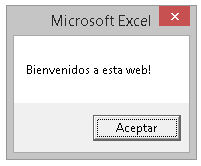
msgbox en VBA ejemplo sencillo

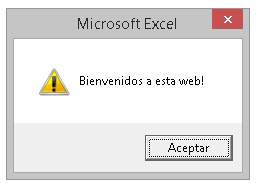
    MsgBox "Bienvenidos a esta web!", vbExclamation

mensaje con exclamación

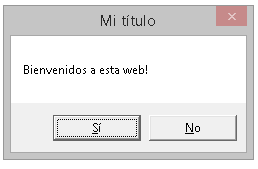
MsgBox "Bienvenidos a esta web!", vbYesNo, "Mi título"
 

msgbox en vba con título y botones

Combinemos varios botones
MsgBox "Bienvenidos a esta web!", vbYesNo + vbExclamation, "Mi título"
Taller final
1) Encontrar la venta total 
2) Mostrar total en letras
3) Ingresar botón con macro que limpie  e imprima (2)
4) Mostrar un mensaje con exclamación con visual Basic

2)

viernes, 17 de julio de 2020

Segundo  Taller de Excel Intermedio-Avanzado   Fichas  2154811-2154814 

Funciones Básicas

En Excel existen gran variedad de funciones que puede aplicar a sus tablas o datos. Una función puede ser utilizada únicamente para obtener un resultado o juntarlo con una fórmula y obtener mayor capacidad de operación.
Existen funciones básicas en Excel para obtener resultados simples y sencillos y será un buen punto de partida para comenzar a entrar al mundo de las funciones.

LA FUNCIÓN SUMA
Como su nombre lo dice, esta función permite sumar valores de las celdas, se utiliza mejor cuando se suman rangos. La sintaxis de la función SUMA es la siguiente:


  1. =SUMA(Número1:[Número2])
:


Con la nueva fórmula  se digita la palabra Suma, se abre el paréntesis, se digita la primera celda (es B4), se agregan los dos puntos, se digita la última celda (f4   Excel automáticamente selecciona todo el rango)  y se cierra el paréntesis. 
Queda de esta forma:  =Suma(b4:f4)

 El Resultado es el mismo, pero la fórmula es mas corta.

LA FUNCIÓN PROMEDIO

La función Promedio en Excel sirve para obtener la media aritmética entre un grupo de valores que le pasemos como parámetros. Básicamente, lo que hace es sumar todos los valores que le pasemos y los divide entre el conteo de los mismos.


=PROMEDIO(Número1;[Número2])
Retomando el ejercicio vamos a encontrar el promedio de la venta de autos de cada día en la semana. Quedaría:
Ejercicio sumando las celdas y lo dividimos en la cantidad de celdas sumadas
 El resultado


Da el mismo resultado

LA FUNCIÓN Máxima
Nos permite  obtener el valor máximo de un conjunto de valores, Ejemplo la venta máximo, la nota máxima, el sueldo máximo...

Sintaxis:

  1. =MAX(Número1;[Número2])
Ahora mostramos la máxima venta de autos en el día y la semana
Resultado


LA FUNCIÓN Mínima

 La función MIN nos devuelve el valor mínimo de una lista de valores. Es lo contrario de la función máxima.

Sintaxis:
=MIN(Número1;[Número2])

Ahora mostramos la venta mínima del día y la semana.

Resultado minimo


LA FUNCIÓN CONTAR

La función contar cuenta la cantidad de celdas seleccionadas
Sintaxis:
=CONTAR(Número1;[Número2])
Ahora vamos a contar la cantidad de ventas del siguiente ejercicio


Resultado


TALLER


Resolver los siguientes ejercicios en Excel

1) Encontrar el total de venta de los siguientes artículos


Insertar un gráfico de columnas


2) Encontrar la nota final de los siguientes aprendices, junto con el promedio de notas, nota máxima,  mínima y la cantidad de notas.


Insertar un gráfico de circular o  de áreas.


CONSULTA SOBRE EL SENA FICHAS 2154811-2154814 


1- Qué es el Sena?

2- Historia del Sena

3- Misión y visión del Sena?
4- Logotipo del Sena y su significado
5- Escudo del Sena y su significado.
6- Himno
Investigar;copiar en Word y enviar  resumen. 
Fuente: Times New Roman  12. Justificar 


CONSULTA SOBRE EL SENA  


1- Qué es el Sena?

2- Historia del Sena

3- Misión y visión del Sena?
4- Logotipo del Sena y su significado
5- Escudo del Sena y su significado.
6- Himno
Investigar;copiar en Word y enviar  resumen. 
Fuente: Times New Roman  12. Justificar 


Cuarta   Guía y Taller  de Excel Avanzado

Función BUSCARV en Excel

La función BUSCARV es una de las más importantes en Excel, veamos aquí cómo utilizar esta función, dominando los detalles y consideraciones que debemos tener en cuenta al emplear la Función BUSCARV.

La función BUSCARV forma parte de las funciones de Búsqueda y Referencia, y tiene por finalidad realizar la búsqueda de un valor dentro de una tabla, para retornar alguno de los valores de la tabla en la que se realiza la búsqueda.

Sintaxis de la Función BUSCARV

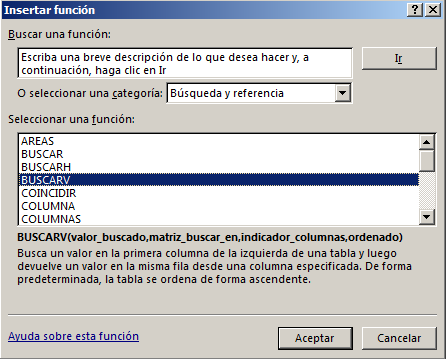
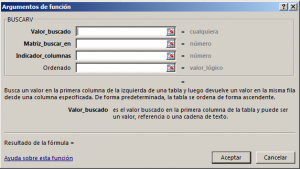
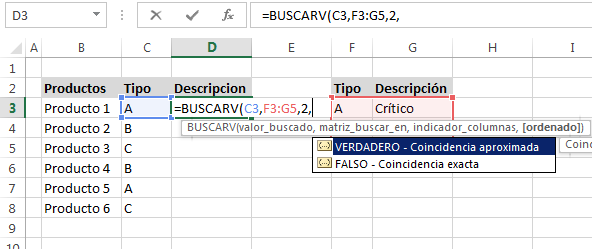
Comencemos por analizar los parámetros que son empleados como parte de la función, como podemos observar en la siguiente imagen, la función BUSCARV tiene 4 parámetros, de los cuales el cuarto es opcional.


El primer parámetro es el “Valor Buscado”, este dato corresponde al valor o elemento que tiene que ser buscado. Luego tenemos “Matriz Buscar en”, este segundo parámetro corresponde al cuadro o tabla en la que se realizará la búsqueda del valor que se haya señalado como “Valor Buscado” Como tercer parámetro tenemos el “Indicador Columnas” este dato permite identificar dentro del cuadro o tabla definido en la “Matriz buscar en”, a la columna que tiene el dato que se está buscando. Finalmente el cuarto parámetro es “Ordenado” este dato hace referencia al estado (ordenado o no) en que se encuentra la “Matriz Buscar en”, este dato tiene una influencia directa en el resultado de la función.

Ejemplo de la Función BUSCARV

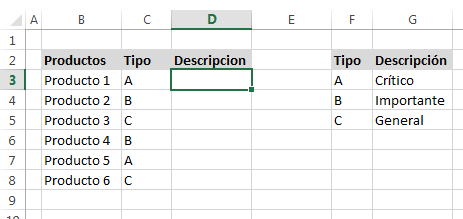
El siguiente ejemplo de la función BUSCARV nos permitirá comprender como utilizar la función BUSCARV, veamos. En la parte izquierda tenemos un conjunto de productos, cada producto corresponde a un tipo, el cual puede ser A, B o C, se necesita que en la columna D aparezca la descripción de correspondiente al tipo de tipo producto.

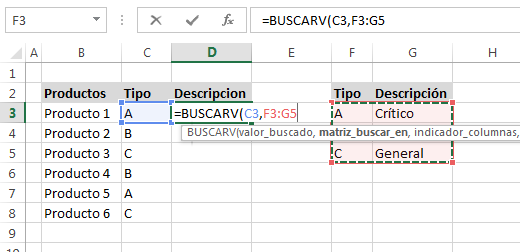
La fórmula que utiliza la función BUSCARV sería la siguiente: =BUSCARV(C3,$F$3:$G$5,2,FALSO) Notemos que el primer dato o parámetro es C3, es decir el “Valor Buscado” es C3, lo cual es comprensible porque este es el dato a ser buscado en el cuadro ubicado a la derecha.

El segundo parámetro es F3:G5, esta es la “Matriz Buscar en”, observemos que “A” (el contenido de C3) será buscado en la primera VERTICAL de esta matriz (de ahí que la función se llame BUSCARV), es decir como la matriz comienza en la columna F, el valor buscado (“A”) se buscará en la columna F, si la matriz fuese H8:L20 el valor se buscaría en la columna H.

El tercer parámetro conocido como “Indicador columnas” tiene el valor 2, lo que significa que el valor buscado se encuentra en la segunda columna de la “Matriz Buscar en”, es decir se está buscando en la columna G la cual contiene la descripción. El valor buscado “A” se encuentra en F3, como el valor encontrado se encuentra en la fila 3, y la columna determinada en el tercer parámetro es la G, la celda que contiene el resultado es la G3, es decir es el texto “Crítico”, este texto es el que aparecerá como resultado de la fórmula empleada en la celda C3.

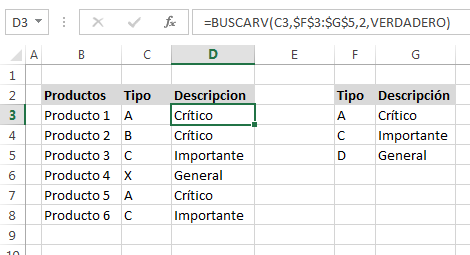
Finalmente el cuarto parámetro llamado “Ordenado”, sirve para identificar si se está realizando una búsqueda exacta o no, si el valor es VERDADERO se buscará un valor cercano en la “Matríz Buscar en”, para ello se asume que el contenido esta ordenado, por los que si nos fijamos en la siguiente imagen podemos observar como “B” no existe en el cuadro ubicado a la derecha, por lo tanto retorna el valor más cercano, en este caso el correspondiente a “A”, y por ende retorna crítico, de forma similar ocurre para “X”, y se retorna el valor correspondiente a “D”, es decir se retorna “General”.

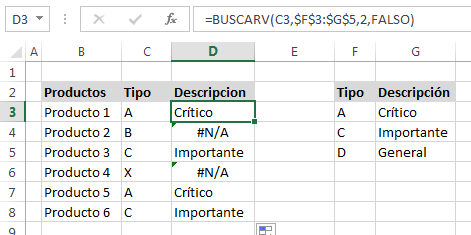
Al utilizar la función BUSCARV si no se coloca este cuarto parámetro se asume como si se estuviese utilizando VERDADERO. Mientras que si observamos la siguiente imagen, en la que se utiliza FALSO, al no encontrar una coincidencia exacta tanto para el valor “B” como para “X”, se retorna el error #N/A. 

En general se recomienda que al utilizar la función se tienda a usar FALSO a fin de identificar con exactitud los valores buscados.


TALLER


1)


2)
3)


Quinta    Guía y Taller  de Excel Avanzado


 Macros  en Excel

Las Macros en Excel son un conjuntos de instrucciones que se ejecutan de manera secuencial por medio de una orden de ejecución, claro esta que una Macro puede invocar a otras, logrando de esta forma obtener operaciones cada vez mas complejas.

En el caso de Excel el lenguaje empleado para el uso de Macros es VBA (Visual Basic para Aplicaciones), Excel cuenta con un "Editor de Visual Basic"  o también conocido como "Editor de VBA" que permite la creación, y/o mantenimiento de las Macros que se tengan disponibles.

¿Para qué sirve una Macro en Excel?

Las Macros en Excel son útiles entre otras cosas por que permiten la automatización de tareas repetitivas, por ejemplo si se da cuenta que todos lo días se encuentra creando la misma tabla dinámica (pero con distintos datos), o colocando el mismo formato a una hoja, entonces es el momento de automatizar dicha labor por medio de Macros.

Crear una Macro:

El punto fuerte a favor del uso de Macros, es que es sencillo de aprender a crearlas y ejecutarlas, crear Macros es simple, y se puede llegar a ahorrar mucho tiempo remplazando aquellas tareas repetitivas por Macros que usted mismo haya creado, uno de los primeros pasos para acercarse al uso de Macros puede ser el comenzar a utilizar el Grabador de macros

Clic en el siguiente link

https://www.youtube.com/watch?v=cMKdXk4be3E


TALLER