miércoles, 24 de febrero de 2021


Guía y segundo taller de Aplicación de Herramientas

 Básicas de la Hoja de Cálculo

 Microsoft Excel


MICROSOFT EXCEL  


Excel es una aplicación para crear hojas de cálculo que está divida en filas y columnas, al cruce de estas se le denomina celdas sobre las cuales se almacena información (letras o números) que podemos usar para realizar operaciones, tales como sumas, restas, multiplicaciones, divisiones, cálculos financieros, estadísticos, de ingeniería, amortizaciones, etc.

-  Ingresemos a Excel
-  Libro en blanco

Partes de la ventana de Excel 2016


Partes de la ventana de Excel 2010    Son casi las mismas partes de Excel 2016 y 2019


INSERTAR FÓRMULAS
Primero el concepto de celda: La celda es la unión de una columna y una fila. Dentro d las celdas van los caracteres (Letras, números, símbolos...)


Excel se le llama hoja de cálculo gracias a las fórmulas que posee, ya que son muy potentes. Incluso estas fórmulas pueden utilizar textos para realizar diferentes acciones.
Las fórmulas pueden ser simples expresiones matemáticas, o pueden ser fórmulas muy potentes llegando a utilizar las diversas funciones que posee Excel . Una fórmula debe comenzar por el símbolo igual “=” seguidamente de la expresión por ejemplo: =20+50 

-Ingresamos a Excel
-Digitar los siguientes números como lo indica la imagen:
-El 20 en la celda A1
-En la celda B1 digitar 50
-En la celda C1 escribimos la fórmula para sumar los dos números. con el signo igual antes o la fórmula no funciona.
=A1+B1

Presionamos la tecla Enter y sale el resultado. 7O. La fórmula se desaparece (se visualiza en la barra de fórmulas) y muestra el resultado.

Ahora vamos a realizar una multiplicación
- Digitamos  los datos como lo ilustra la imagen


Digitar los siguientes números como lo indica la imagen:
-El 30 en la celda A3
-En la celda B3 digitar 20
-En la celda C3 escribimos la fórmula para multiplicar (Símbolo asterisco ) los dos números. con el signo igual antes o la fórmula no funciona.
=A3*B3
-Presionamos la tecla Enter y nos muestra el resultado. 600.
Resultados


Ahora ingresamos otros valores a las celdas sin tocar los resultados.


Las fórmulas realizan los cálculos matemáticos y cambian los resultados.
Practiquemos:

Digitar el siguiente ejercicio


Escribimos la fórmula suma del auto Renault


 Escribimos la fórmula suma del auto Mazda


Sacamos las otras fórmulas


Resultado final


Ahora centramos el título (VENTAS 2020) con respecto a la tabla


Ahora agregamos relleno alas celdas y bordes con los botones de la ficha incio
- Seleccionamos las celdas indicadas
-Clic en Relleno

Rellenamos a gusto.  Recomendaciones el texto de un color y los números de otro.
Ahora agregamos bordes a la tabla: 
- Seleccionar toda la tabla
-Clic a la ficha inicio
-Clic en bordes en la flecha (como lo indica la imagen)
- Clic en todos los bordes


Este es el resultado final (A ustedes les queda mejor)


TALLER


1)  Encontrar el total de venta del siguiente ejercicio: 


2) Encontrar el costo total de la obra con fórmulas básicas.


Enviar al correo

lunes, 22 de febrero de 2021


Primer  Taller 

 de Aplicación de Herramientas

 Básicas de la Hoja de Cálculo

 Microsoft Excel


Consultar en Internet  conceptos de Excel y enviarlo  en Word

-                         ¿Qué  es Excel?

-             Versiones de    Excel

-             ¿Qué  es una celda?

-             ¿Cuántas hojas, filas y columnas tiene la hoja de            cálculo?

-              Programas similares a Excel

jueves, 3 de diciembre de 2020


Guía y Décimo     Taller  de Excel Intermedio 


Función SUMAR.SI 

En Excel la función SUMAR.SI permite sumar un rango de valores dentro de una base de datos si se cumple con el  criterio fijado, criterio que se encuentra dentro de un rango determinado.

Se trata de una suma condicionada. Si se cumple X criterio que se encuentra en  Y rango,  sumar los valores que se encuentran en el rango Z definido en la fórmula.

La sintaxis es la siguiente:

SUMAR.SI(rango;criterio;rango_suma)


La primera parte (parámetro) de la fórmula contiene el rango donde está el criterio que se quiere evaluar. La segunda parte o parámetro contiene el criterio a evaluar.  La tercera parte o parámetro  contiene el rango que se ha de sumar si se cumple con el criterio establecido en la segunda parte de la formula.

Ejemplos de la función SUMAR.SI

El primer ejemplo es muy sencillo ya que de una lista de valores aleatorios quiero sumar todas las celdas que contienen el número 5.


Ahora cambiaré la condición a una expresión y sumare aquellas celdas que sean menores a 3. Observa el resultado de esta nueva fórmula.


En el siguiente ejemplo tengo una lista de vendedores y deseo conocer el total de ventas de un vendedor específico.


Obtener las ventas de un mes específico. 


función CONTAR.SI 

a función CONTAR.SI de Excel permite contar cuantos valores que cumplen un criterio están presentes en una base de datos o rango de valores.


La sintaxis de la función CONTAR.SI es la siguiene:

CONTAR.SI(rango;criterio)

Ejercicio

Necesitamos saber cuántas ventas iguales o superiores  a 10.000.000 se hicieron durante el año.


La fórmula será:

=CONTAR.SI(B2:B13;">=10000000")

La fórmula cuenta los valores iguales o superiores que se encuentran en el rango B2:B13, y nos dice que hay 6 valores con ese criterio.

función PROMEDIO.SI

Nos permite obtener el promedio o media aritmética de un grupo de celdas que cumplan con un criterio.

Sintaxis

PROMEDIO.SI(rango; criterios; [rango_promedio])

Aplicar la fórmula en los ejercicios anteriores

                                  Taller

EJERCICIOS CON FUNCIÓN CONTAR.SI, SUMAR.SI Y PROMEDIO.SI

1)


            Ejercicio 2

2)


3)   TALLER  FINAL 


Calcular las siguientes operaciones:

1.              1-  Promedio de notas

2.                   2- Indique la nota alfabética teniendo en cuenta que:

< 6   =  Reprobados

>= 6 = Aprobados

       3. Calcular el total de hombres y mujeres

       4.  Calcular el total de hombres y mujeres que aprobaron y que reprobaron

       5. Un gráfico circular que muestre  el promedio de notas

       6. Un gráfico circular que muestre los alumnos aprobado y reprobado por sexo 

sábado, 28 de noviembre de 2020


Guía y Noveno     Taller  de Excel 

ORDENAR Y FILTRAR DATOS EN EXCEL 

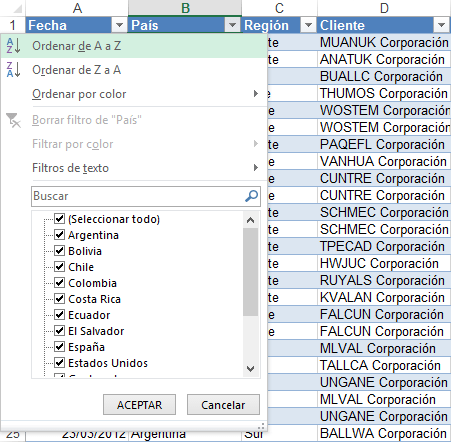
Cada encabezado de columna de una tabla en Excel tiene un botón de flecha en su extremo derecho el cual es conocido como el botón de filtro y cuando hacemos clic sobre él se muestran diferentes opciones para ordenar y filtrar datos en Excel.
ORDENAR UNA TABLA EN EXCEL
Al pulsar el botón de filtro en el encabezado de una columna veremos algunas opciones de ordenación de datos. Al aplicar un criterio de ordenación a una tabla de Excel las filas se reorganizarán de acuerdo al contenido de la columna por la cual estamos ordenando. Si la columna contiene datos de tipo texto, entonces podremos ordenar los valores de A a Z (alfabéticamente) o de Z a A.

Ordenar y filtrar datos en Excel 2013
Por el contrario, si la columna contiene datos numéricos, entonces podremos ordenar de menor a mayor o también podremos hacerlo de mayor a menor. En el caso de que tengamos fechas podremos ordenar de más antiguo a más reciente o viceversa.
Otra opción de ordenación que nos da Excel es la de ordenar por color y eso hará que las celdas se ordenen de acuerdo al color de fondo de las celdas. Esta opción es relevante solamente cuando hemos aplicado algún formato condicional a las celdas para modificar su color de fondo o el color de la fuente.

MÚLTIPLES CRITERIOS DE ORDENACIÓN

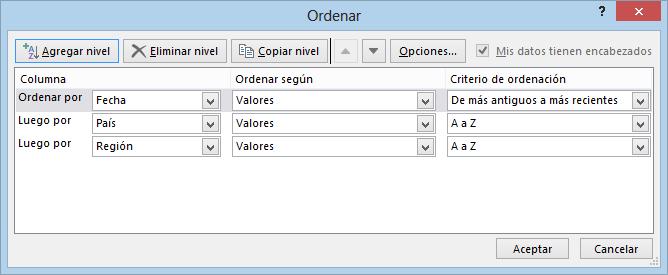
Es posible ordenar una tabla indicando diferentes criterios de ordenación. Por ejemplo, es posible ordenar los datos primero por fecha, después por país y posteriormente por región. Para lograr este tipo de ordenación haremos uso del comando Inicio > Ordenar y filtrar > Orden personalizado lo cual mostrará el siguiente cuadro de diálogo:
Ordenar y filtrar en Excel
La parte superior del cuadro de diálogo Ordenar contiene botones que nos permiten establecer múltiples niveles de ordenación. A continuación explico cada uno de esos botones:
  • Agregar nivel: Nos permite agregar un nuevo nivel de ordenación.
  • Eliminar nivel: Si ya no deseamos que se aplique un criterio de ordenación podemos eliminarlo de la lista.
  • Copiar nivel: Hace una copia del nivel seleccionado.
  • Flechas arriba y abajo: Nos permiten mover los niveles de ordenación hacia arriba o hacia abajo para establecer un orden preferido.
  • Opciones: Con este botón podemos indicar si la ordenación de datos va a distinguir entre mayúsculas y minúsculas.
La ordenación de los datos se hará comenzando por el nivel superior y hacia abajo tomando en cuenta tanto la columna como el criterio de ordenación especificado en cada nivel.

FILTRAR DATOS EN UNA TABLA DE EXCEL

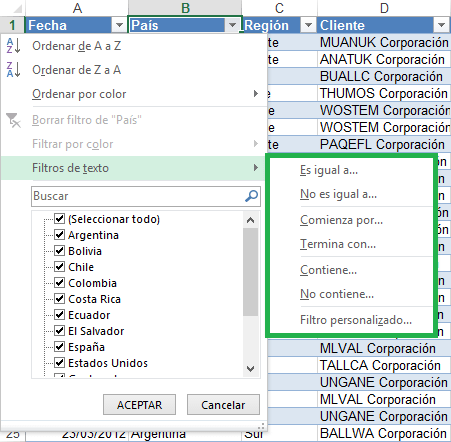
Cuando hablamos de filtrar datos en una tabla de Excel nos referimos a desplegar solamente aquellas filas que cumplen con los criterios especificados. Los datos de la tabla no son eliminados ni alterados sino que solamente se ocultan a la vista. Las opciones de filtrado se muestran también al pulsar el botón de flecha que se encuentra al lado de los encabezados de columna.
Filtrar datos en una tabla de Excel 2013
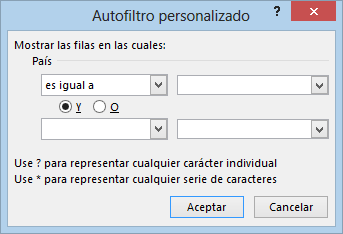
En la imagen anterior observamos las opciones de filtrado que Excel provee cuando la columna tiene datos de tipo texto. La opción Filtros de texto muestra varias opciones a elegir como Es igual a, Comienza por, Contiene, etc. Cualquiera de estas opciones mostrará el cuadro de diálogo Autofiltro personalizado que nos permitirá indicar el detalle del filtro que deseamos aplicar.
Autofiltro personalizado en Excel 2013
En este cuadro de diálogo podemos especificar dos condiciones para una misma columna y elegir si deseamos que se cumplan ambas o solamente una de ellas. Al hacer clic en el botón Aceptar se aplicará el filtro a los datos.
En la parte inferior del menú de filtrado observamos una lista de los valores únicos de la columna y cada opción tiene a su lado una caja de selección que podemos marcar o desmarcar indicando si deseamos ver u ocultar aquellas filas que contienen dicho valor. Si la lista tiene tantos valores únicos que se nos dificulta encontrar la opción que necesitamos, entonces podemos utilizar el cuadro de búsqueda de manera que podamos encontrar los valores adecuados y seleccionarlos.

FILTROS DE NÚMEROS Y FECHA

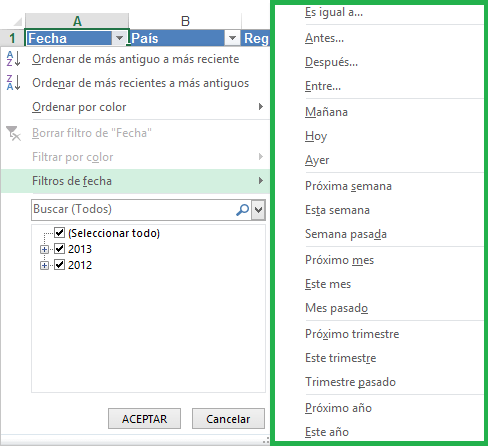
En la sección anterior revisamos los Filtros de texto que provee Excel, pero las opciones que se muestran cuando el tipo de datos es un número o una fecha serán diferentes. Por ejemplo, en la siguiente imagen puedes observar las opciones de Filtros de fecha.
Filtros de fecha en Excel 2013
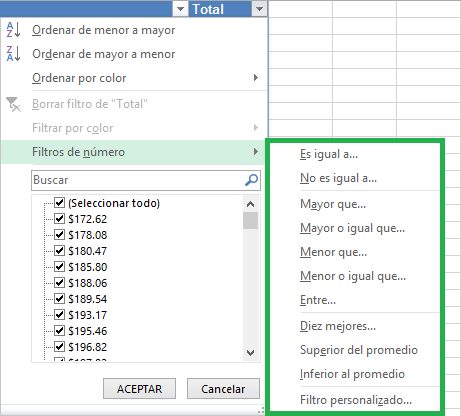
Excel reconoce el tipo de dato contenido en una columna y muestra los criterios de filtrado correspondientes. En la siguiente imagen puedes observar las opciones de Filtros de número:
Filtros de número en Excel 2013
Algunas de las opciones de filtros mostrarán el cuadro de diálogo Autofiltro personalizado para permitirnos indicar el detalle del criterio de filtrado a aplicar, pero otras opciones como el filtro de fecha Hoy se aplicará de inmediato sobre los datos. Lo mismo sucederá con el filtro de número Diez mejores que no necesita de ningún parámetro adicional y se aplicará de inmediato sobre la columna.
En el siguiente link hay un ejemplo:

https://www.youtube.com/watch?v=ElWveAQUyps

Taller
Seleccionamos, copiamos la siguiente base de datos y la pegamos en Excel

NombreEmpleoDepartamentoSecciónSalario       Fecha  comienzo
HazelAuxiliar ContableContabilidadCopiadoras$ 27.5983/02/1986
LizaIng. MecánicoIngenieríaImpresoras$ 43.39426/01/1986
RobertAux. Admin. UnidadI + DImpresoras$ 28.04416/04/1992
HowardAux. DiseñoDiseñoCopiadoras$ 25.17616/04/1991
MaxineAux. Admin. UnidadMercadoCopiadoras$ 26.0418/04/1991
JoeDirector UnidadAdministraciónCopiadoras$ 116.51125/10/1979
GailEspecialista DiseñoDiseñoFax$ 36.94020/09/1987
AlyssaIng. MecánicoIngenieríaImpresoras$ 47.88312/09/1987
SherylAux. DiseñoDiseñoImpresoras$ 23.2397/08/1992
BradIngeniero JefeIngenieríaCopiadoras$ 105.75330/07/1979
KendrickAux. AdministrativoMercadoImpresoras$ 29.9831/04/1986
EllenAux. AdministrativoAdministraciónImpresoras$ 29.98324/03/1986
FelixInvestigadorI + DImpresoras$ 64.73829/10/1988
MarkAuxiliar ContableContabilidadImpresoras$ 26.64621/01/1990
AllenAux. Admin. UnidadContabilidadImpresoras$ 28.04413/01/1990
AriIng. SoftwareIngenieríaCopiadoras$ 56.1777/07/1987
SamRepresentanteMercadoCopiadoras$ 31.91418/04/1991
ToniAux. Admin. UnidadIngenieríaFax$ 23.03610/04/1991
JeremyIng. SoftwareIngenieríaCopiadoras$ 34.00213/10/1992
FrankRespon. ProductoMercadoFax$ 46.4864/01/1985
RalphGroup Mgr.MercadoImpresoras$ 77.17927/12/1984
LindaAux. AdministrativoAdministraciónFax$ 26.1143/01/1985
BurtAux. AdministrativoAdministraciónImpresoras$ 35.78626/12/1984
MattRepresentanteMercadoImpresoras$ 51.34020/11/1987
BrentTécnicoIngenieríaImpresoras$ 40.89714/09/1984
RobertIng. MecánicoIngenieríaFax$ 58.3586/09/1984
SandraeAux. TécnicoIngenieríaCopiadoras$ 24.85421/12/1989
PhillipContableContabilidadImpresoras$ 30.45213/12/1989
RandyAux. AdministrativoMercadoFax$ 27.0816/08/1984
ArielIng. TécnicoIngenieríaImpresoras$ 58.3269/01/1986
BobbyDirector IngenieroIngenieríaFax$ 79.28029/07/1984
DonaldIng. SoftwareIngenieríaImpresoras$ 56.1773/03/1988
EllenTécnicoIngenieríaFax$ 30.4114/10/1986
NateRespon. ProductoMercadoImpresoras$ 43.48726/09/1986
TuomeTécnicoIngenieríaImpresoras$ 30.41122/02/1989
AnnaContableContabilidadCopiadoras$ 31.53914/02/1989
MaryIng. SoftwareIngenieríaImpresoras$ 42.87211/05/1989
TadeuzTécnicoIngenieríaCopiadoras$ 29.36216/04/1990
MidoriAux. Admin. UnidadI + DFax$ 28.0448/04/1990
LisaAux. TécnicoIngenieríaImpresoras$ 31.06818/09/1982
BillInvestigador JefeI + DImpresoras$ 59.45510/09/1982
SusanIng. TécnicoIngenieríaCopiadoras$ 69.0706/05/1986
SaraRespon. ProductoMercadoImpresoras$ 49.4859/08/1990
AliceAux. Admin. UnidadIngenieríaCopiadoras$ 33.0511/08/1988
CindyTécnicoI + DImpresoras$ 34.60522/07/1988
TammyAux. AdministrativoAdministraciónFax$ 32.88411/03/1983
SandraInvestigador JefeI + DFax$ 57.7563/03/1983
EverettInvestigadorI + DImpresoras$ 53.68527/11/1987
PeteRepresentanteMercadoFax$ 34.6898/09/1977
DavidInvestigador JefeI + DCopiadoras$ 59.45531/08/1977
JulesIng. TécnicoIngenieríaImpresoras$ 53.72112/11/1986
PamAux. AdministrativoIngenieríaFax$ 29.98319/06/1985
JessicaIng. MecánicoIngenieríaCopiadoras$ 46.38711/06/1985
TomAuxiliar ContableContabilidadImpresoras$ 28.5506/03/1985
KarenDirector IngenieroIngenieríaImpresoras$ 62.59026/02/1985
LeslieIng. SoftwareIngenieríaImpresoras$ 44.35118/06/1990
TommieAux. AdministrativoIngenieríaImpresoras$ 25.14728/01/1987
IainAux. AdministrativoAdministraciónImpresoras$ 25.14720/01/1991
AlexandraInvestigadorI + DCopiadoras$ 41.05311/05/1986
KarenTécnicoIngenieríaImpresoras$ 29.36226/11/1981
LisaAux. AdministrativoAdministraciónCopiadoras$ 27.08118/11/1981
EvelynRespon. ProductoMercadoCopiadoras$ 41.98716/10/1982
Lise-AnneTécnicoIngenieríaImpresoras$ 34.60515/07/1988
BobContableContabilidadFax$ 35.8897/07/1988
SamIng. TécnicoIngenieríaFax$ 50.6519/02/1986
TheoAux. AdministrativoMercadoCopiadoras$ 29.01514/12/1987
RoseContableContabilidadImpresoras$ 32.6276/12/1987
DennisIng. SoftwareIngenieríaCopiadoras$ 44.3516/06/1988
SherrieAux. AdministrativoIngenieríaCopiadoras$ 29.98316/04/1990
DaveAux. Admin. UnidadI + DCopiadoras$ 31.0488/04/1990
FrankAuxiliar ContableContabilidadFax$ 27.59825/03/1992
JanetRepresentanteMercadoCopiadoras$ 33.30126/10/1981
JaimeAux. Admin. UnidadContabilidadFax$ 29.04517/03/1992
JasonAux. AdministrativoAdministraciónCopiadoras$ 23.21218/10/1981
EricInvestigadorI + DFax$ 37.8966/11/1987
EdEspecialista DiseñoDiseñoFax$ 38.09420/10/1984
CathyIng. MecánicoIngenieríaCopiadoras$ 79.30712/10/1984
IsoldeTécnicoIngenieríaFax$ 29.3626/08/1990
StevenAux. Admin. UnidadMercadoImpresoras$ 28.04429/07/1990
MarkRespon. ProductoMercadoImpresoras$ 58.48210/02/1978
SamDirector UnidadMercadoCopiadoras$ 97.0962/02/1978
AlexDirector UnidadAdministraciónImpresoras$ 79.06112/02/1978
MeliaEspecialista DiseñoDiseñoImpresoras$ 35.78518/03/1982
StephanieIngeniero JefeIngenieríaImpresoras$ 61.85610/03/1982
EileenEspecialista DiseñoDiseñoCopiadoras$ 28.85924/12/1990
AaronAux. AdministrativoAdministraciónFax$ 24.18016/12/1990
MalcolmRespon. ProductoMercadoFax$ 37.48918/12/1984
DaoudAux. TécnicoIngenieríaFax$ 21.3044/03/1989
CarolineDirector IngenieroIngenieríaCopiadoras$ 70.93525/02/1980
MichaelIng. SoftwareIngenieríaFax$ 35.4808/07/1990
RowenaAux. AdministrativoMercadoImpresoras$ 31.91728/09/1989
MeganAux. Admin. UnidadMercadoImpresoras$ 33.05120/09/1989
MelissaDirector UnidadAdministraciónFax$ 72.82015/05/1984
BarbaraAux. TécnicoIngenieríaImpresoras$ 28.4055/12/1986
LisaRespon. ProductoMercadoFax$ 47.98627/11/1986
UrsulaContableContabilidadCopiadoras$ 26.10120/06/1989
EllenContableContabilidadFax$ 47.85312/06/1989
MiguelIng. TécnicoIngenieríaFax$ 67.5358/01/1984
CarlaRespon. ProductoMercadoCopiadoras$ 62.98112/10/1981
RichGroup Mgr.MercadoFax$ 104.5654/10/1981
JeanAux. Admin. UnidadContabilidadCopiadoras$ 28.04413/11/1986
KrisAux. AdministrativoAdministraciónFax$ 27.0815/11/1986
HildaRepresentanteMercadoImpresoras$ 66.60322/10/1987
RobAux. DiseñoDiseñoFax$ 23.23917/11/1991
FeliceAux. AdministrativoAdministraciónCopiadoras$ 23.2129/11/1991
CharlesRepresentanteMercadoCopiadoras$ 58.27813/04/1982
SaraRespon. ProductoMercadoCopiadoras$ 35.9891/01/1993
ErikaOffice ManagerAdministraciónImpresoras$ 65.8225/04/1982
CaraRepresentanteMercadoImpresoras$ 58.27814/04/1989
LarryAuxiliar ContableContabilidadCopiadoras$ 21.8887/05/1991
RobinAux. Admin. UnidadIngenieríaImpresoras$ 23.03629/04/1991
MollieEspecialista DiseñoDiseñoCopiadoras$ 30.01413/06/1980
WesIng. SoftwareIngenieríaFax$ 48.7869/09/1991
JayIngeniero JefeIngenieríaFax$ 51.8795/06/1980

Encontrar:

Guía y Décimo     Taller  de Excel 


Ejercicio de tablas dinámicas en el siguiente link

https://www.youtube.com/watch?v=gsxCopOjGZo


EJERCICIO EN FORMACIÓN


CódigoNombreApellidoDepartamentoCargoDelegaciónSueldo
1CristinaMartínezComercialComercialNorte2000000
2JorgeRicoAdministraciónDirectorSur5000000
3LuisGuerreroMárketingJefe productoCentro3000000
4OscarCortinaMárketingJefe productoSur3000000
5LourdesMerinoAdministraciónAdministrativoCentro5000000
6JaimeSánchezMárketingAssistantCentro1000000
7JoséBonaparteAdministraciónAdministrativoNorte5000000
8EvaEsteveComercialComercialSur2000000
9FedericoGarcíaMárketingDirectorCentro6000000
10MercheTorresComercialAssistantSur2000000
11JordiFontanaComercialDirectorNorte7000000
12AnaAntónAdministraciónAdministrativoNorte5000000
13SergioGalindoMárketingJefe productoCentro4000000
14ElenaCasadoComercialDirectorSur5000000
15NuriaPérezComercialComercialCentro2000000
16DiegoMartínAdministraciónAdministrativoNorte5000000


TALLER TABLAS DINÁMICAS
1)


Construir a partir de los siguientes datos, cuatro tablas dinámicas que muestren la siguiente información:
Tabla dinámica 1: Suma de puntos por deportista y prueba.
Tabla dinámica 2: Suma de puntos por país y prueba.
Tabla dinámica 3: Suma de puntos por país, deportista, y prueba.
Tabla dinámica 4: Media de puntos por país y prueba.
Las cuatro tablas dinámicas deben estar una debajo de la otra y en la misma hoja.


País
Deportista
Prueba
Puntos
Francia
Pierre
Carrera
8
Francia
Phillipe
Carrera
7
España
Ramón
Carrera
6
España
Juan
Carrera
5
España
Alberto
Carrera
4
Inglaterra
John
Carrera
3
Inglaterra
Tom
Carrera
6
Francia
Pierre
Natación
4
Francia
Phillipe
Natación
5
España
Ramón
Natación
2
España
Juan
Natación
7
España
Alberto
Natación
6
Inglaterra
John
Natación
3
Inglaterra
Tom
Natación
5
Francia
Pierre
Bicicleta
3
Francia
Phillipe
Bicicleta
4
España
Ramón
Bicicleta
8
España
Juan
Bicicleta
8
España
Alberto
Bicicleta
9
Inglaterra
John
Bicicleta
4
Inglaterra
Tom
Bicicleta
4


2) Investigar
Listado de cantidad gastada por departamento
Listado de gastos por mes
Listado de cantidad gastada  de agua por departamento
Listado de salario por departamento 

Gastos
Mes
Cantidad
Departamento
Teléfono
Enero
$ 250.000
A
Agua
Enero
$ 100.000
A
Alquiler
Enero
$ 1.000.000
A
Salarios
Enero
$ 4.000.000
A
Aprovisionamientos
Enero
$ 250.000
A
Transporte
Enero
$ 200.000
A
Luz
Enero
$ 300.000
A
Material de oficina
Enero
$ 200.000
A
Teléfono
Enero
$ 500.000
B
Agua
Enero
$ 200.000
B
Alquiler
Enero
$ 2.000.000
B
Salarios
Enero
$ 1.500.000
B
Aprovisionamientos
Enero
$ 250.000
B
Transporte
Enero
$ 200.000
B
Luz
Enero
$ 300.000
B
Material de oficina
Enero
$ 100.000
B
Teléfono
Febrero
$ 250.000
A
Agua
Febrero
$ 150.000
A
Alquiler
Febrero
$ 900.000
A
Salarios
Febrero
$ 2.500.000
A
Aprovisionamientos
Febrero
$ 300.000
A
Transporte
Febrero
$ 250.000
A
Luz
Febrero
$ 300.000
A
Material de oficina
Febrero
$ 240.000
A
Teléfono
Febrero
$ 400.000
B
Agua
Febrero
$ 100.000
B
Alquiler
Febrero
$ 1.500.000
B
Salarios
Febrero
$ 1.400.000
B
Aprovisionamientos
Febrero
$ 200.000
B
Transporte
Febrero
$380.000
B
Luz
Febrero
$1.400.000
B
Material de oficina
Febrero
$400.000
B


Enviar al correo