Guía y Tercer Taller
de Servicios y Operaciones
Microfinanciera ficha 2281917
¿QUÉ ES MICROSOFT WORD?
Microsoft Word es un procesador de textos, lo que quiere decir que es una aplicación que usa para “procesar” – formatear, manipular, guardar, imprimir, compartir – un documento basado en texto.
Microsoft Word es posiblemente el procesador de textos más popular del planeta.
Entorno de Word
AL ARRANCAR WORD APARECE UNA PANTALLA MUY SIMILAR A LA SIGUIENTE

La ventana de Word se puede personalizar (lo veremos más adelante), para cambiar las herramientas y botones que hay disponibles, de modo que debes tomar las imágenes del curso como un recurso orientativo, que puede no ser idéntico a lo que veas en tu pantalla.
Hemos incluido notas descriptivas de cada elemento. Es importante que te vayas familiarizando con los nombres de cada uno, para que sigas fácilmente las explicaciones, ya que se suelen utilizar estos términos.
Comentemos, a grandes rasgos, las características de cada elemento.
1. La barra de herramientas de acceso rápido  contiene, normalmente, las opciones que más frecuentemente se utilizan. Los botones son Guardar, Deshacer (para deshacer la última acción realizada) y Rehacer (para recuperar la acción que hemos deshecho) y Abrir. El último botón abre el desplegable para personalzar los botones que aparecen en esta barra.
2. La barra de título, como ya hemos comentado, suele contener el nombre del documento abierto que se está visualizando, además del nombre del programa.
3 y 4. La cinta de opciones es el elemento más importante de todos, ya que se trata de una franja que contiene las herramientas y utilidades necesarias para realizar acciones en Word. Se organiza en pestañas que engloban categorías lógicas, por ejemplo, Inicio, Insertar, etc. Para cada pestaña hay una cinta de opciones diferente. Las veremos en detalle más adelante.
5. Los botones para cambiar la presentación de la cinta de opciones, minimizar, maximizar y cerrar.
6. Las barras de desplazamiento permiten la visualización del contenido que no cabe en la ventana. Hay una para desplazar el documento de forma vertical y otra de forma horizontal. En la imagen sólo se ve la vertical.
7. Al modificar el zoom, podremos alejar o acercar el punto de vista, para apreciar en mayor detalle o ver una vista general del resultado.


8. Las vistas del documento definen la forma en que se visualizará la hoja del documento. Por defecto se suele mostrar en Vista de impresión. Esto significa que veremos el formato de la hoja tal cual se imprimirá. Otros modos son para leer y para diseño web.
9. La barra de estado muestra información del estado del documento, como el número de páginas y palabras, o el idioma en que se está redactando. Podremos modificar esta información si hacemos clic sobre ella, ya que, realmente, son botones.
LA CINTA DE OPCIONES
Hemos comentado que la cinta es la barra más importante de Word, porque contiene todas las opciones que se pueden realizar con los documentos. Veámosla con más detalle.

Las herramientas están organizadas de forma lógica en pestañas o fichas (Inicio, Insertar, Diseño…), que a su vez están divididas en grupos. Por ejemplo, en la imagen vemos la pestaña más utilizada, Inicio, que contiene los grupos Portapapeles, Fuente, Párrafo y Estilos. De esta forma, si queremos hacer referencia durante el curso a la opción Negrita, la nombraremos como Inicio > Fuente > Negrita.
Para situarte en una ficha diferente, simplemente haz clic en su correspondiente nombre de pestaña.
 Algunos de los grupos de herramientas de la cinta disponen de un pequeño botón en su esquina inferior derecha. Este botón abre un panel o cuadro de diálogo con más opciones relacionadas con el grupo en cuestión. En la imagen, por ejemplo, el cursor está situado en el botón que abre el panel Portapapeles. En el grupo Fuente abriríamos el cuadro de diálogo Fuente, y así consecutivamente.

Las pestañas pueden estar disponibles o no. La cinta tiene un comportamiento “inteligente”, que consiste en mostrar determinadas pestañas únicamente cuando son útiles, de forma que el usuario no se vea abrumado por una gran cantidad de opciones. Por ejemplo, la ficha Herramientas de tabla no estará visible de entrada, únicamente se mostrará si insertamos una tabla en nuestro documento y la seleccionamos.
Ésta función permite una mayor comodidad a la hora de trabajar, pero si en algún momento queremos ocultar o inhabilitar alguna de ficha de forma manual, podremos hacerlo desde el menú Archivo > Opciones >Personalizar Cinta de opciones, o pulsando con el botón derecho sobre la cinta de opciones y elegiendo Personalizar Cinta de opciones. Si quieres ver con detalle cómo hacerlo, visita el siguiente avanzado de personalización de la cinta de opciones . Además.
En las últimas versiones de Word se apuesta por dotar de accesibilidad al programa, pudiendo controlarlo por completo mediante el teclado.
Pulsando la tecla ALT entraremos en el modo de acceso por teclado. De esta forma aparecerán pequeños recuadros junto a las pestañas y opciones indicando la tecla (o conjunto de teclas) que deberás pulsar para acceder a esa opción sin la necesidad del ratón.

Las opciones no disponibles en el momento actual se muestran con números con fondo gris en lugar de negro, por ejemplo, el 2 de la imagen que corresponde al comando Deshacer.
Para salir del modo de acceso por teclado vuelve a pulsar la tecla ALT.
Mostrar/Ocultar la cinta de opciones.
Si haces doble clic sobre cualquiera de las pestañas, la barra se ocultará, para disponer de más espacio de trabajo. Las opciones volverán a mostrarse en el momento en el que vuelvas a hacer clic en cualquier pestaña. También puedes mostrar u ocultar las cintas desde el botón  de la zona derecha superior que abirá la ventana que se muestra a continuación, con tres opciones.

Ocultar automáticamente la cinta de opciones. Mostrar sólo las pestañas. Mostrar pestañas y comandos.
LA FICHA ARCHIVO
La pestaña Archivo a diferencia del resto de pestañas, no contiene herramientas para la modificación y tratamiento del contenido del documento, sino más bien opciones referentes a la aplicación y al archivo resultante. Al situarnos en esta pestaña, se cubre el documento con un panel de opciones, es por ello que Microsoft ha llamado a esta vista la Vista Backstage.
De hecho, su estructura es distinta al resto de fichas, por eso la vamos a comentar a partir de la siguiente imagen.

Observarás que sus opciones no se encuentran en una ficha como las que hemos visto, con agrupaciones. Están situadas en forma de menú vertical. Esta pestaña equivalía al botón Office en la versión Word 2007, y en versiones anteriores era el menú Archivo.
La principal característica de la ficha Archivo es que para cada comando de la parte izquierda aparecen unas opciones en la parte central, y a su vez, para cada una de estas opciones aparecen otras opciones más en la parte derecha de la pantalla. Por ejemplo, en la imagen vemos como el comando Abrir genera las opciones Recientes, OneDrive, … y al seleccionar Recientes aparece una lista con varios documentos recientes.
OneDrive es como un disco duro virtual en Internet que veremos con detalle en la unidad 22, por el hecho de tener de una cuenta de correo de Microsoft (outlook, hotmail, …) ya disponemos de espacio en OneDrive para guardar documentos.
AYUDA DE WORD
Tenemos dos métodos para obtener ayuda en Microsoft Word.
Ayuda contextual. Consiste en colocar el cursor sobre un icono y esperar dos segundos para que aparezca una ventanita con la explicación sobre la función de dicho icono. Por ejemplo, en la siguiente imagen vemos la explicación sobre el icono Borrar todo el formato.

¿Qué desea hacer?.
Si con la ayuda contextual no tenemos suficiente, podemos hacer clic en el botón  y se abrirá una caja de búsqueda para que escribamos nuestra pregunta o duda. Por ejemplo, si escribimos “tabla” veremos que nos ofrece un cuadro desplegable con las opciones que muestra la siguiente imagen.

Esta caja sirve para ir a buscar ayuda en Word, pero además, es capaz de ejecutar el comando que estábamos buscando. Por ejemplo, en este caso, podemos insertar una tabla en el documento, con el comando Agregar tabla, si queremos ejecutarlo en ese instante, también podremos Obtenga ayuda sobre “tabla”, que nos llevará a la clásica ayuda de Word, o Búsqueda inteligente de tabla, que busca en internet todo lo relacionado con esa palabra mediante el buscador Microsoft Bing.
Si colocamos el cursor en Agregar tabla aparecerá una cuadrícula para elegir cuantas filas y columnas queremos que tenga la tabla que se va a insertar en ese momento.

En realidad, es como si hubieramos ejecutado el comando Tabla de la pestaña Insertar.
Formato de Texto – Negrita, Cursiva y Subrayado
La negrita suele resaltar un título o un texto dentro de un párrafo, como también lo puede hacer la cursiva, que por lo general sirve además para citar un autor o dar realce a una frase.
El Subrayado suele ir mejor en títulos, o en casos especiales, para denotar un enlace a una web, aunque esta modalidad suele ser aplicada con otras herramientas. |

Podremos colocar estos formatos en nuestro Curriculum con un criterio propio. Para esto, deberemos seleccionar aquellas partes de texto e ir seleccionando uno o varios de estos formatos a la vez pulsando los botones.
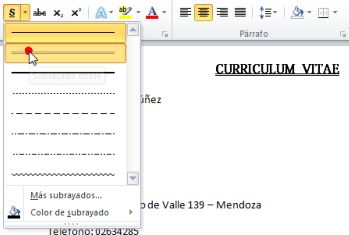
Como dijimos, su uso obedece a pautas de uso extendido, pero pueden ser usadas de forma arbitraria. En el caso del subrayado, tendremos además un submenú desplegable para aplicar otras variantes.
TALLER
1)


Guía y Cuarto Taller de Servicios y Operaciones Microfinanciera ficha 2281917
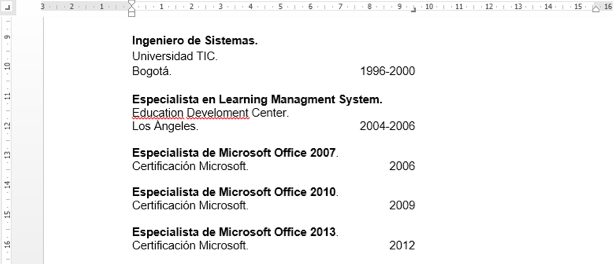
Las tabulaciones te ayudan a alinear el texto una vez que has añadido una sangría o cuando quieres separar parte del texto en columnas. Por ejemplo, en tu hoja de vida debes escribir cuál es tu formación académica y especificar dónde y cuándo tomaste cada uno de los cursos. Para darle una presentación más profesional al documento, puedes alinear las fechas como en el siguiente ejemplo.
Selector de tabulación y tipos de tabulaciones:
El selector de tabulación está localizado al lado izquierdo de la pantalla, entre la regla vertical y la regla horizontal. Su función es permitirte seleccionar el tipo de tabulación que quieres usar en tu documento.
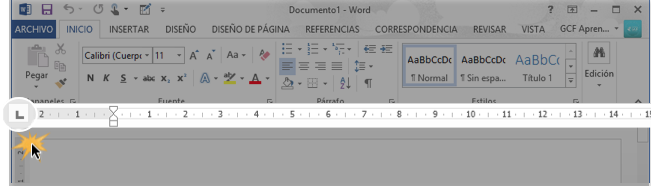
Al tabular puedes elegir:
- Tabulación izquierda: Te permite alinear la tabulación al lado izquierdo.

- Centrar tabulación: Centra el texto que se está tabulando.

- Tabulación derecha: Alinea el texto tabulado del lado derecho.

- Tabulación decimal: Alinea los números decimales.

- Barra de tabulación: Dibuja una línea vertical en el documento.

- Sangría de primera línea: Te permite insertar un marcador de sangría en la regla horizontal para alinear la primera línea de los párrafos del texto.

- Sangría francesa: Inserta un marcador de sangría francesa para alinear todas las líneas de los párrafos menos la primera.

Aunque en la Barra de tabulación, la Sangría primera línea y la Sangría francesa aparecen en el Selector de tabulación, estos no son precisamente tipos de tabulación.
Cómo añadir una tabulación:
Paso 1:
Selecciona el párrafo o los párrafos a los cuales quieres añadirles una tabulación.
Si no seleccionas algún párrafo, la tabulación se le aplicará al texto con el que estás trabajando y a los nuevos párrafos que crees.
Paso 2:
Haz clic en el Selector de tabulación hasta que aparezca el tipo de tabulación que quieres usar. En nuestro ejemplo usaremos la Tabulación derecha.
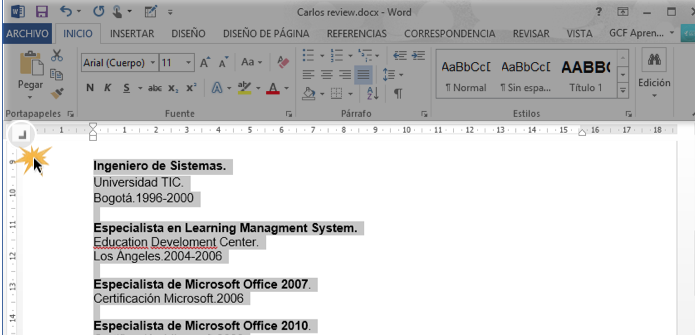
Paso 3:
En la regla horizontal, haz clic en el lugar donde quieras ubicar la tabulación. Si quieres ajustar muchos puntos de alineación de un mismo párrafo, lo puedes hacer.
Paso 4:
Ubica el Punto de inserción delante del texto que quieres tabular y presiona la tecla Tab de tu teclado. El texto se moverá hasta el lugar en el que hayas ubicado la tabulación en la regla.
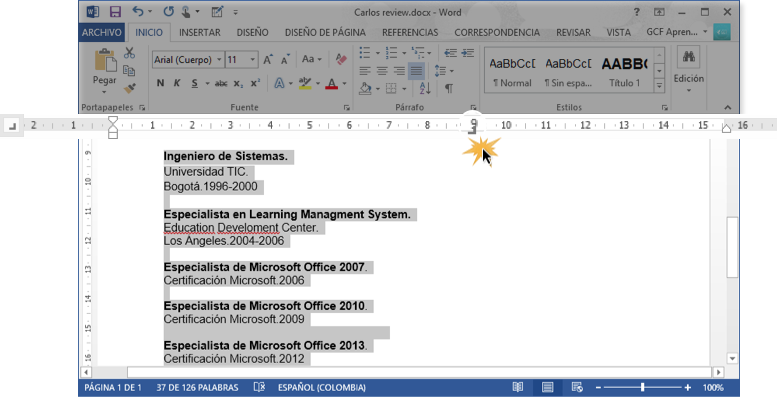
Para remover un tabulación de la regla horizontal, arrástrala fuera de la regla.
Paso 1:
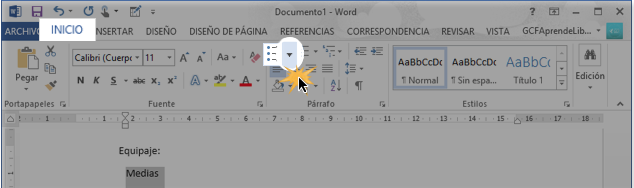
Selecciona el texto con el que quieres formar una lista.
Paso 2:
En la pestaña Inicio encontrarás el comando Viñetas. Haz clic en la flecha que está al lado derecho de este comando.
Paso 3:
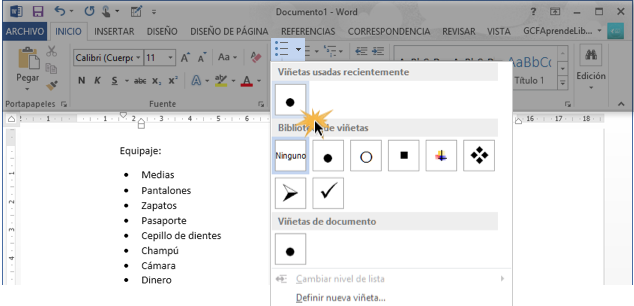
Se desplegará un menú con varios tipos de viñetas. Haz clic sobre el tipo de viñeta que deseas usar.
Paso 4:
El texto que tenías seleccionado se volverá una lista de viñetas.
Para crear una lista numerada sigue estos pasos:
Paso 1:
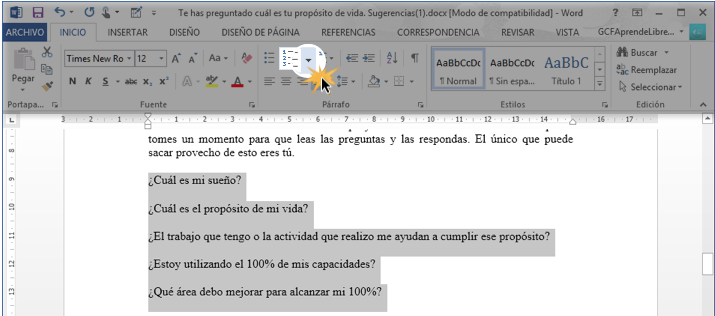
Selecciona la lista que quieres numerar.
Paso 2:
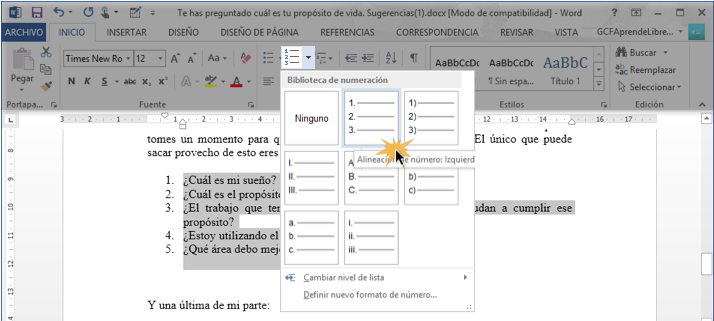
En la pestaña Inicio, haz clic en la flecha que está al lado derecho del comando Numeración.
Paso 3:
Se desplegará un menú con los posibles estilos de numeración que puedes usar. Haz clic sobre el tipo de numeración que deseas usar.
Listo, el texto seleccionado será una lista numerada.
ENCABEZADO Y PIE DE PÁGINA


- Si es necesario, haga clic en Mostrar el anterior o Mostrar el siguiente en la barra de herramientas Encabezado y pie de página para ir al área Encabezado en primera página o Pie de página en primera página.

- Cree el encabezado o pie de página para la primera página del documento.
- Para desplazarse al encabezado o al pie de página del resto del documento o de la sección, haga clic en el comando Mostrar el siguiente de la
 barra de herramientas Encabezado y pie de página. A continuación, cree el encabezado o pie de página que desee.
Carta Formal


Para ello, tienes que hacer lo siguiente:
1. Ir a la pestaña de “Diseño de página” y hacer clic en “Marca de agua”.

2. Para añadir tu propia marca de agua tienes que hacer clic en “Marcas de agua personalizadas”.
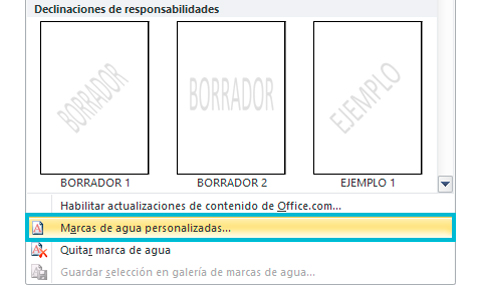
3. Te va a aparecer una ventana en la que tienes que seleccionar la casilla “Marca de agua de imagen” y hacer clic en “Seleccionar imagen” para que elijas entre los archivos de tu ordenador, aquella imagen que se va a convertir en tu marca de agua.

4. Finalmente, puedes elegir el tamaño en el que va a aparecer tu marca de agua. Por defecto viene en “Automático”, pero puedes adaptarlo al tamaño que quieras.


- Superior: 3 cm.
- Izquierdo: 4 cm.
- Inferior: 3 cm.
- Derecho: 2 cm.
- Superior: 5 cm.
- Izquierdo: 4 cm.
- Inferior: 3 cm.
- Derecho: 4 cm.


No hay comentarios:
Publicar un comentario